Organisasi Profesi Guru

Presiden Jokowi memberi hormat kepada Guru-Guru se Indonesia.

Tema Gambar Slide 2

Deskripsi gambar slide bisa dituliskan disini dengan beberapa kalimat yang menggambarkan gambar slide yang anda pasang, edit slide ini melalui edit HTML template.

Tema Gambar Slide 3

Deskripsi gambar slide bisa dituliskan disini dengan beberapa kalimat yang menggambarkan gambar slide yang anda pasang, edit slide ini melalui edit HTML template.

Tampilkan postingan dengan label Komputer. Tampilkan semua postingan

Sabtu, 24 Oktober 2020

13 Cara Mengatasi Komputer Lemot atau Lambat

 13 Cara Mengatasi Komputer Lemot atau Lambat (Terbukti). Memiliki komputer yang lemot atau lambat sangatlah menyebalkan. Apa penyebab dan cara mengatasinya?


Komputer biasanya akan melambat kinerjanya setelah dipakai beberapa tahun. Ada beberapa hal yang menjadi penyebab komputer lemot.

Cara Mengatasi Komputer Lemot atau Lambat

Beberapa di antaranya adalah terlalu banyak file, virus, dan software yang tidak terpakai. Untuk memperoleh kinerja komputer yang lebih cepat, Anda tidak perlu membeli yang baru atau melakukan instal ulang.

Ada beberapa cara mengatasi komputer lemot baik itu untuk Windows XP, Windows 7 dan Windows 8.

Berikut beberapa cara untuk mengatasi komputer Anda yang lemot dan kesemua cara ini hampir tidak memerlukan software tambahan.

13 Cara Mengatasi Komputer Lemot atau Lambat


1.Cek memori harddisk


Semakin sering Anda menggunakan komputer, semakin sedikit memori kosong yang ada pada harddisk. Oleh karena itu, Anda harus sering-sering mengecek jumlah memori kosong pada komputer Anda. Jika komputer Anda memiliki banyak ‘free space’ maka kemungkinan besar komputer Anda akan memilki kinerja yang lebih cepat.

Namun jika ‘free space’ yang ada tinggal 10%, maka komputer Anda akan menjadi sangat lemot. Untuk itu, komputer Anda paling tidak harus memiliki 15% ‘free space’.

Untuk mengecek memori harddisk anda, Anda dapat mengklik "Computer" (pada Windows 7 ke atas) atau "My Computer" (pada Windows XP) lalu klik kanan pada salah satu partisi harddisk dan pilih "Properties".

Jendela baru akan muncul dan memperlihatkan sebuah diagram. Jika diagram menunjukkan bahwa memori harddisk Anda hampir penuh, maka Anda harus segera menghapus atau memindahkan file-file atau aplikasi yang tidak dipakai.

13 Cara Mengatasi Komputer Lemot atau Lambat (Terbukti)

2.Membersihkan file yang tidak terpakai (temporary files)


File sementara atau temporary file biasanya tersimpan pada harddisk. File-file ini terbentuk saat Anda bekerja menggunakan komputer. Anda dapat menghapusnya dengan ‘Disk Cleanup’. Tool yang satu ini dapat membersihkan ratusan megabyte file sementara pada komputer Anda.

Windows memiliki program Disk Cleanup bawaan. Untuk membuka Disk Cleanup,

Windows XP
Start  >> All Programs >> Accessories >> System Tools >> Disk Cleanup 

Windows 7 ke atas
Ketikan “Disk Cleanup“ pada menu Start. 

13 Cara Mengatasi Komputer Lemot atau Lambat (Terbukti)

Centang semua kotak dan klik "OK.".

13 Cara Mengatasi Komputer Lemot atau Lambat (Terbukti)

Jika muncul pesan, pilih "Delete Files"

13 Cara Mengatasi Komputer Lemot atau Lambat (Terbukti)

3.Hapus file direktori temp


Setelah menggunakan Disk Cleanup, Anda bisa menghapus file direktori temp. Buka menu Run dengan memilih "Start" >> "Run" atau tekan bersamaan tombol Windows Key (sebelah tombol Alt) dan tombol R, lalu ketikkan %temp% dan "OK."

13 Cara Mengatasi Komputer Lemot atau Lambat (Terbukti)

13 Cara Mengatasi Komputer Lemot atau Lambat (Terbukti)

Hapus semua file yang ada di sana. Jangan ragu untuk menghapusnya karena file-file tersebut adalah file tidak terpakai.

4.Hapus file direktori prefetch


Sama seperti cara di atas tapi kali ini ketikkan "prefetch".

13 Cara Mengatasi Komputer Lemot atau Lambat (Terbukti)

13 Cara Mengatasi Komputer Lemot atau Lambat (Terbukti)

Sama seperti sebelumnya, jangan ragu untuk menghapusnya karena file-file tersebut adalah file yang tidak terpakai.

5.Jangan letakkan file berukuran besar pada desktop


Beberapa orang suka menyimpan files dan aplikasi pada desktop karena alasan kepraktisan. Namun sebaiknya hindari hal ini.

Menyimpan terlalu banyak aplikasi dan file pada desktop akan membuat komputer Anda lemot karena komputer harus menampilkan kesemuanya dahulu. Anda sebaiknya memindahkan file dan aplikasi yang jarang Anda pakai pada file folder yang lain dalam partisi.

6.Defragment harddisk komputer secara rutin


Harddisk komputer Anda akan terfrakmentasi ke dalam ratusan bagian file di berbagai lokasi seiring berjalannya waktu dan penggunaan. Hal ini akan memperlambat respons dan kinerja komputer Anda.

Untuk mempercepat kinerja komputer, Anda harus melakukan defragment. Dengan proses ini, semua data yang tersebar akan dikumpulkan berdasarkan tipenya sehingga membuat komputer tidak terlalu banyak memakan waktu dan lebih mudah mencarinya.

Windows memiliki program Defragment bawaan. Untuk menjalankan program ini,

Windows XP
Start  >> All Programs >> Accessories >> System Tools >> Disk Defragmenter

Windows 7 ke atas
Ketikkan “Disk Defragmenter“ pada menu Start

Cara lain membuka Defragment Tool adalah
-.Klik "Start" lalu klik "Computer" atau "My Computer"
-.Klik kanan pada salah satu partisi harddisk
-.Pilih "Properties" lalu pilih "Tool"
-.Klik "Defragment Now"

Pilih direktori yang ingin di defrag lalu pilih "Defragmant disk"

13 Cara Mengatasi Komputer Lemot atau Lambat (Terbukti)

Jalankan program ini setiap 2 minggu sekali untuk memaksimalkan kinerja komputer Anda.

7.Cek disk error


Disk error dipastikan membuat komputer Anda lemot. Hal ini biasanya disebabkan oleh berbagai hal seperti komputer mati tiba-tiba saat mati lampu, data korup, dan software korup.

Oleh sebab itu, Anda harus sering-sering mengecek disk error. Dengan melakukan langkah ini, komputer Anda akan dapat bekerja lebih cepat dan bebas dari error dan ‘bad sector’.

Berikut cara mengecek disk error pada komputer anda.
  • Klik "Start" lalu klik "Computer" atau "My Computer"
  • Klik kanan pada salah satu partisi harddisk
  • Pilih "Properties" lalu pilih "Tool"
  • Klik "Check Now" 

13 Cara Mengatasi Komputer Lemot atau Lambat (Terbukti)

8.Hapus (uninstall) program yang sudah tidak digunakan


Tidak ada gunanya tetap mempertahankan program yang sudah tidak Anda gunakan lagi. Segera hapus program-program tersebut agar menambah ruang kosong harddisk.

Klik Start >>> Control Panel. Pilih "Uninstall a program" (Windows 7 ke atas) atau "Add or Remove Programs" (Windows XP).

 13 Cara Mengatasi Komputer Lemot atau Lambat (Terbukti)

Segera hapus semua program yang tidak Anda gunakan

9.Kelola program startup


Program startup adalah program-program yang akan langsung dijalankan begitu komputer dinyalakan. Beberapa program memang diperlukan agar dijalankan otomatis begitu dinyalakan (biasanya program default Windows) tapi tidak semuanya harus dijalankan.

Program yang tidak harus dijalankan otomatis tersebut biasanya adalah program yang Anda instal sendiri.

Dengan banyaknya program startup, Windows akan membutuhkan waktu lebih banyak untuk menjalankan semua program tersebut sebelum siap Anda gunakan.
Sekali lagi buka menu Run dan ketikkan "msconfig"

 13 Cara Mengatasi Komputer Lemot atau Lambat (Terbukti)

Pilih tab "Startup."

13 Cara Mengatasi Komputer Lemot atau Lambat (Terbukti)

Program yang diberi tanda centang adalah program yang akan dijalankan otomatis ketika komputer menyala. Hilangkan tanda centang pada program yang tidak perlu dijalankan secara otomatis.

10.Hilangkan visual effect Windows


Tahukah Anda bahwa terdapat banyak sekali efek yang dijalankan Windows agar terlihat menarik? Visual ini sedikit banyak membuat komputer Anda lemot dan Anda diberikan pilihan untuk mematikannya.

Windows XP
  • Klik kanan "My Computer" lalu pilih "Properties"
  • Pilih tab "Advanced" dan pilih "Setting" pada menu "Performance"

Windows 7 ke atas
  • Pilih "Start" lalu ketikkan "view advanced" dan pilih "View advanced system settings"
  • Pilih tab "Advanced" dan pilih "Setting" pada menu "Performance"

13 Cara Mengatasi Komputer Lemot atau Lambat (Terbukti)

13 Cara Mengatasi Komputer Lemot atau Lambat (Terbukti)

Pilih "Custom" dan hilangkan tanda centang pada efek visual. Tampilan Windows akan menjadi tidak sebagus dan semulus biasanya tapi percayalah hal ini membuat komputer Anda lebih cepat.

13 Cara Mengatasi Komputer Lemot atau Lambat (Terbukti)

11.Instal antivirus


Untuk Anda yang sering berselancar di dunia maya, virus, malware, dan adware dapat menjadi ancaman dan membuat komputer Anda lemot. Pilihlah program antivirus yang ringan dan cukup instal satu program antivirus saja karena program antivirus sendiri membutuhkan RAM yang besar.

Memasang lebih dari satu antivirus memang memberikan proteksi lebih tapi membuat komputer Anda lambat.

12.Jangan pakai gadget yang tidak perlu


Pada Windows 7 ke atas, Anda bisa mengunakan gadget seperti Calender, Clock, CPU Meter dan lainnya. Semua gadget tersebut dijalankan pada saat komputer menyala dan karena itu, pakailah gadget yang memang diperlukan dan jika perlu, tidak perlu memakai gadget apa pun.

13 Cara Mengatasi Komputer Lemot atau Lambat (Terbukti)

13.Tambahkan memori RAM


Sebagus apapun komputer Anda, jika memiliki RAM yang kecil akan membuat komputer Anda sangat lemot atau lambat terutama karena sekarang ini beberapa program atau aplikasi komputer membutuhkan memori yang cukup besar.

Jika semua cara di atas sudah dilakukan dan Anda masih merasa tidak ada perubahan, pilihan ini mungkin bisa Anda pertimbangkan.

Cara di atas sudah terbukti dapat mengatasi komputer Windows XP, 7, dan 8 yang lemot atau lambat. Semoga cara di atas bisa membantu komputer Anda menjadi lebih cepat. Semoga bermanfaat.
Senin, 05 Oktober 2020

Akses Program dari Internet Menggunakan koneksi Indihome Fiber

Agar program dapat mengakses data melalui Internet maka beberapa hal dibawah ini yang harus dipersiapkan

  • Dipusat / Server harus tersedia internet yang stabil.
    Rekomendasi :
    - Biznet Metronet Paket Metronet 2 keatas (koneksi fiber)
    - Telkom Indihome Fiber
  • IP Public, 
    Untuk Biznet metronet 2 sudah mendapatkan ip public dinamis
    Untuk Telkom Indihome terkadang tidak dapat ip public.
  • Melakukan Setting pada Modem Router

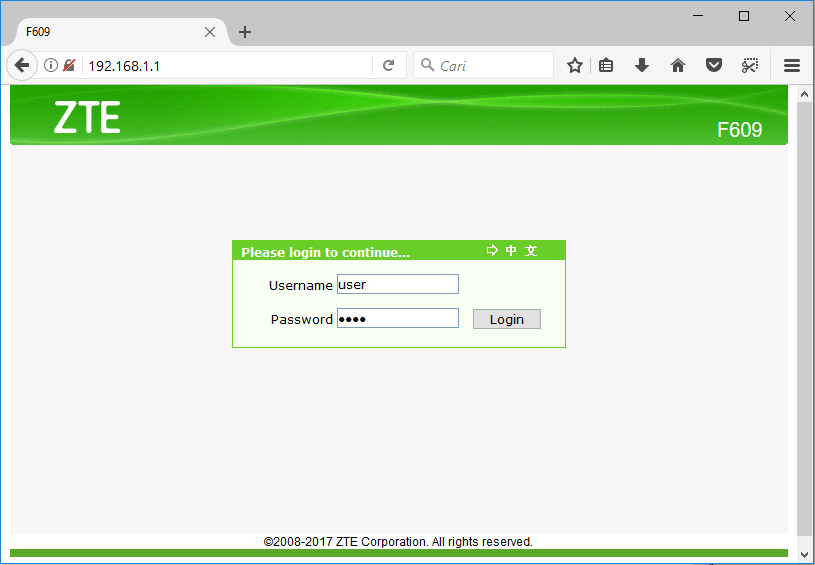
Pada artikel kali ini kita akan jelaskan cara koneksi Melalui Indihome modem ZTE F609
Penting : Untuk indihome kadang kala kita tidak medapatkan ip public, ini adalah kebijakan dari telkom sendiri, jadi jangan terlalu berharap banyak karena koneksi indihome bukan untuk bisnis.

Berikut tahapannya :

  1. Membuka Akses Modem dari browser, umumnya IP address modem adalah 192.168.1.1


  2. Kemudian Login menggunakan user = user, password = user
    Jika tidak bisa coba kontak customer service telkom
     
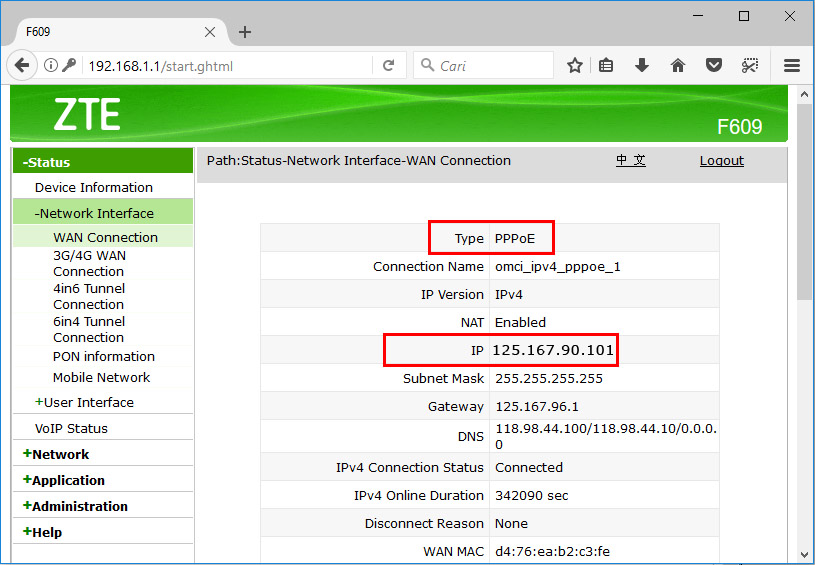
  3. Setelah berhasil masuk kita harus pastikan dahulu IP address Public yang diterima dari telkom,
    Cara Menu Device Information->Network Inteface->Wan Connection.
    Type : Bagian PPPoE
    IP : XXX.XXX.XXX.XXX
    PENTING : Jika ip pada bagian PPPoE ini anda terima dengan Awalan 10.XXX.XXX.XXX maka kemungkinan ip tersebut adalah ip private,
    IP private tidak bisa digunakan untuk komunikasi data.

     
  4. Catat IP address yang ada pada modem (Bagian Type : PPPoE)
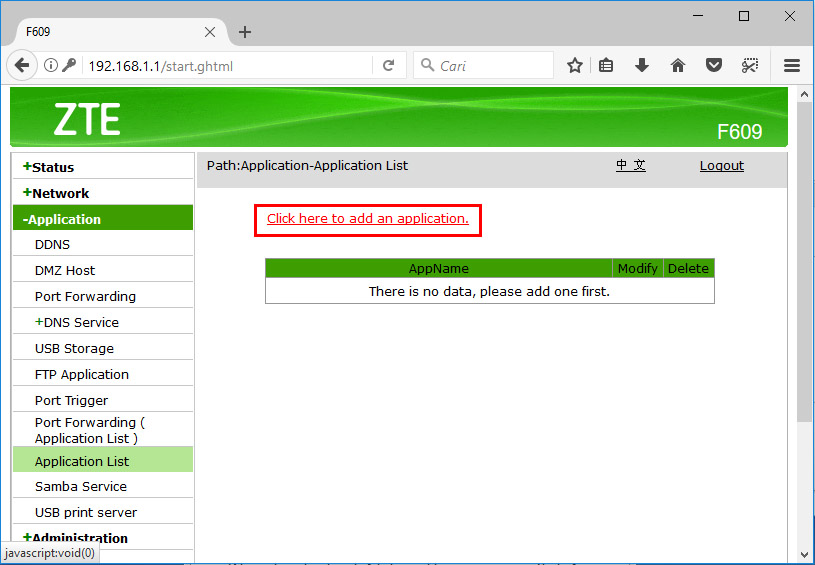
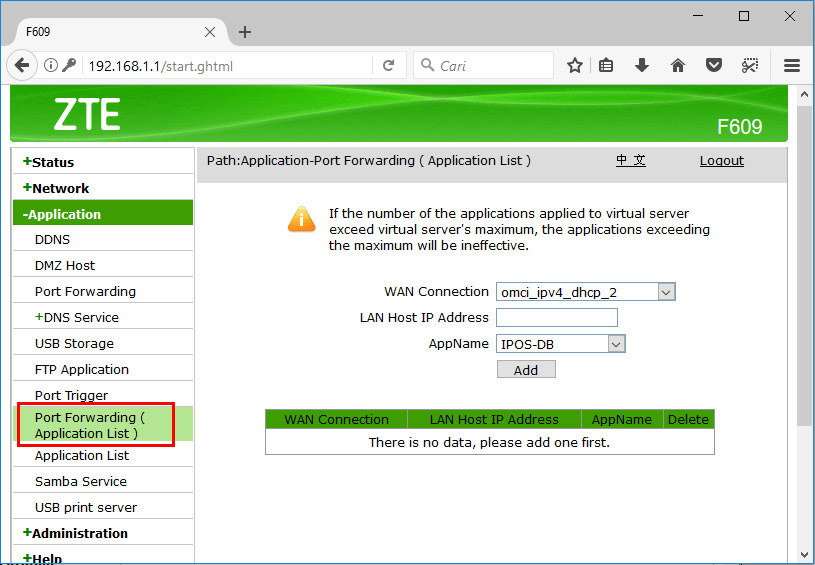
  5. Selanjutnya adalah membuka PORT Aplikasi, Klik menu Application->Application List.

     
  6. Klik "Click here to add an application"
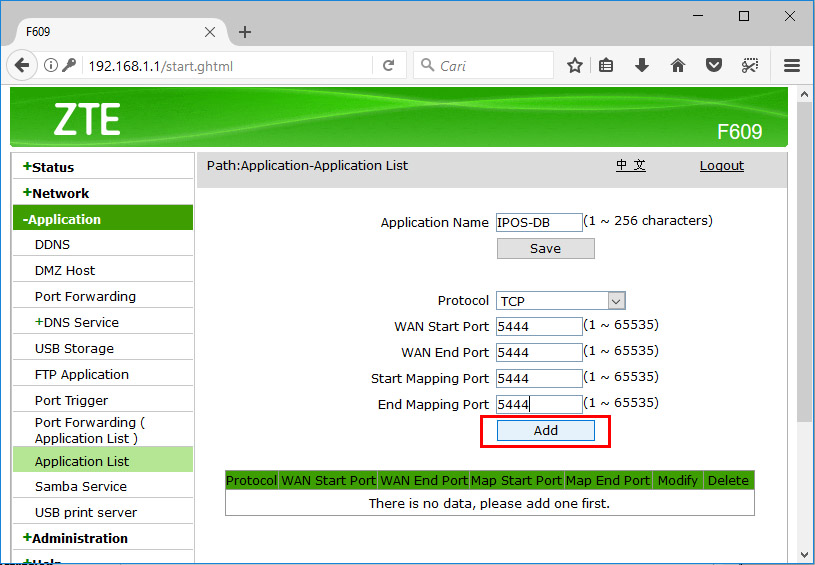
  7. Selanjutnya adalah mengisi port
    Untuk iPos 4.0, Apotek, Resto cukup membuka port : 5444
    Untuk iPos 5.0, anda harus membuka port : 5444, 5480 dan 5485

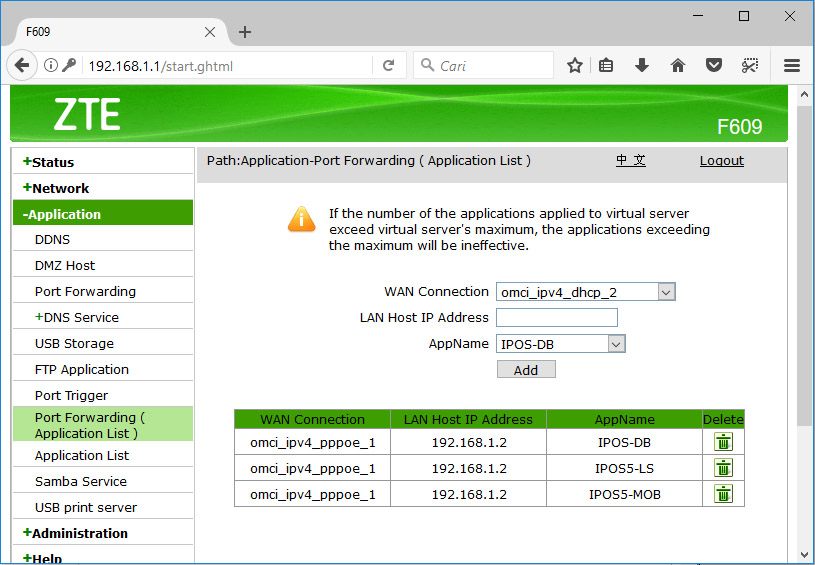
    Masukan Application Name (bebas) = IPOS-DB, Protocol TCP, Port semua isi 5444
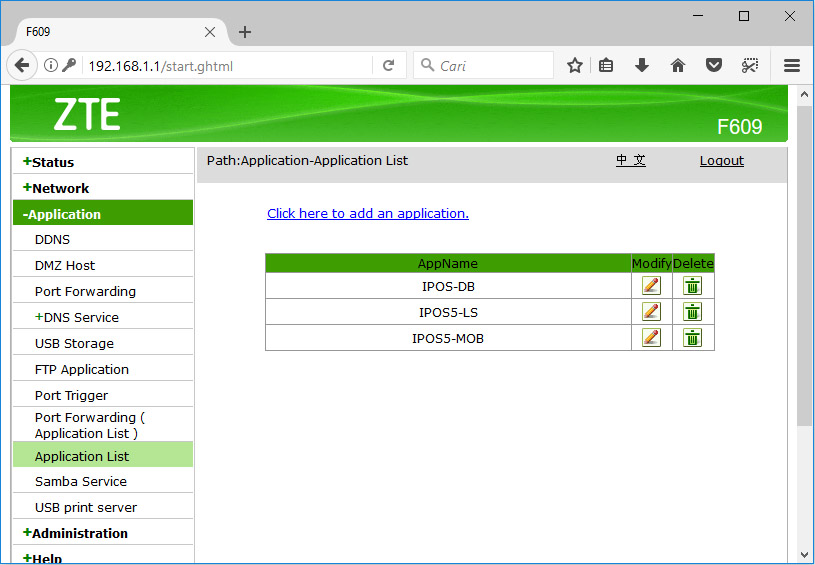
    Tambahan iPos 5.0 = IPOS-LS, Protocol TCP, Port semua isi 5480
    Tambahan iPos 5.0 = IPOS-MOB, Protocol TCP, Port semua isi 5485​

     
  8. Klik Tombol Add
    Ulangi kembali dari no 6-8 Untuk port yang lain jika anda menggunakan iPos 5.0, sehingga hasilnya seperti berikut 

     
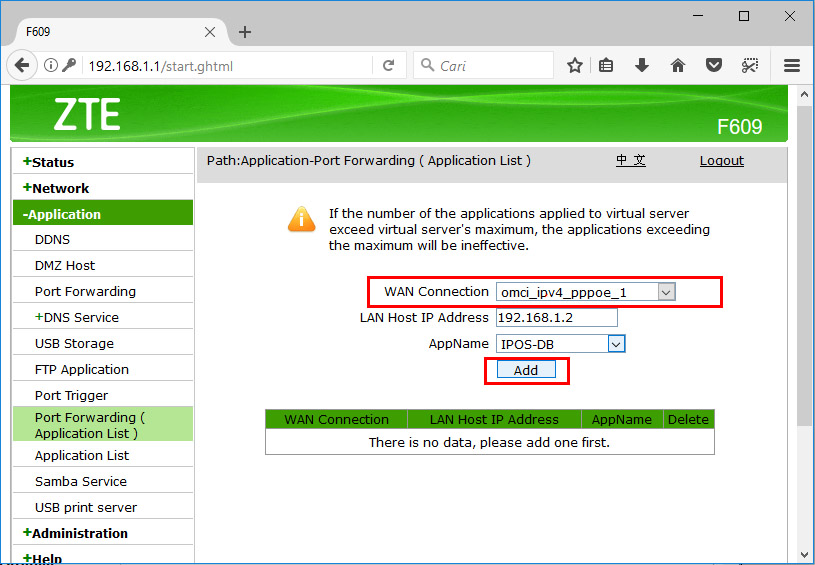
  9. Tahap selanjutnya adalah membuat Port Forwarding, Klik Application->Port Forwading

     
  10. Kemudian pada Wan Connection pilih : omci_ip4_pppoe_1
    Lan Host IP address : Pilih IP komputer Server anda, contoh 192.168.1.2 (IP address server anda harus statis / disetting sendiri )
    App Name : Pilih IPOS-DB

     
  11. Klik tombol Add
  12. Ulangi Kembali jika memakai IPos 5, sehingga hasilnya sebagai berikut :

     
  13. Setelah semua diisi maka anda bisa melakukan uji coba menggunakan internet lain dengan membuka program yang akan digunakan.
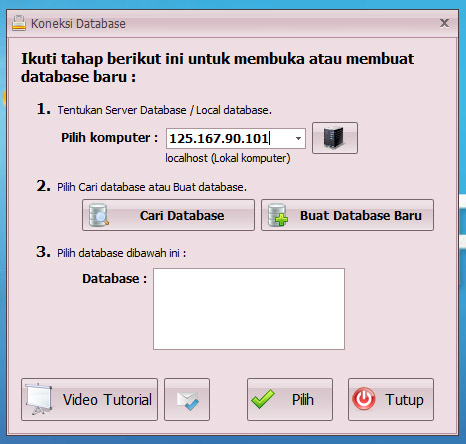
    Pada no 1. ketik IP address yang tampil di tahap no 3.
    Lalu klik Cari Database.


Note : Jika proses yang anda buat gagal maka sebaiknya konsultasikan ke teknisi jaringan komputer dikota anda. Kami tidak bisa memberikan support via telepon atau teamviewer untuk masalah ini. Karena kemungkian beresiko terputusnya internet.

Selamat Mencoba


Minggu, 30 Agustus 2020

Cara Membuat Partisi Hardisk Tanpa Aplikasi dan Tanpa Hapus Data

Cara Membuat atau Membagi Partisi Hardisk Tanpa Menghapus Data Di Windows 7,8 Dan 10 Tanpa Aplikasi Pihak Ketiga - Mungkin beberapa orang bingung dengan membagi partisi Hardisk laptop atau komputer ntah itu sistem operasinya windows 10 ataupun windows 8 atau windows 7 yang sekarang tahun 2020 ini sudah end support.

Tapi sebenarnya untuk membagi atau membuat partisi ini cukup mudah ko caranya dan bisa diterapkan di windows 7 sampai windows 10 terbaru sekalipun. Dan juga kita tidak memerlukan aplikasi pihak ketiga untuk membagi atau membuat partisi ini.

Jika kalian memiliki macam jenis harddisk atau ssd yang memiliki kapasitas besar seperti mungkin hardisk 1TB atau 1Terabtye dan kalian ingin membaginya menjadi beberapa partisi itu bisa ko. Tapi saran saya untuk ssd jangan dilakukan pembagian partisi, karena bisa mengurasi umur dari ssd itu sendiri.

Langsung saja kita ke cara bagaimana membagi atau membuat partisi hardisk di windows.

Cara Membagi atau Membuat Partisi Hardisk

1. Kalian bisa membuka library atau windows explorer. Disini saya menggunakan windows 7 tampilannya akan seperti ini. 


kalian klik kanan saja computer jika sudah klik kanan akan muncul pilihan manage, silakan kalian klik pilihan manage tersebut, seperti gambar dibawah ini.

Tampilan di windows 7

Jika kalian menggunakan windows 10 atau windows 8 kalian bisa klik kanan pada tulisan this PC lalu pilih manage. Seperti gambar dibawah ini.

Tampilan di windows 8 dan windows 10


2. Jika kalian sudah klik manage selanjutnya kalian akan muncul window computer management. Nah jika sudah muncul kalian klik disk management. Jika sudah muncul akan muncul tampilan seperti gambar dibawah ini.

Untuk tampilannya pada windows 7, 8, ataupun windows 10 itu tidak beda jauh.


Gambar diatas tampilan disk management yang dimana jika ada hardisk atau flashdisk atau ssd itu bisa kedeteksi dan terlihat ukuran size yang sebenarnya.


3. Selanjutnya, jika kalian ingin membagi atau membuat partisi baru kalian pilih saja partisi nya yang ingin dibagi setelah partisinya kalian klik di kolom atau kotak nya akan ada garis miring nya itu atau biasa disebut dengan garis arsir.

Di kolom yang tedapat garis miringnya kalian klik kanan, lalu pilih menu shrink.


4. Saat sudah meng-klik pilihan shrink akan muncul tampilan pembagian ukuran disk management seperti gambar dibawah ini.


Pada enter the amount of space to shrink in MB : kalian isi atau jumlah yang ingin dibuatkan partisinya.

Sebagai contoh disini saya memakai harddisk 320GB dan saya ingin membagi partisinya sebesar 50GB maka saya tulis 50.000MB.

Jika sudah kalian langsung saja klik tombo shrink.

Jika sudah selesai maka akan muncul partisi baru dengan status unallocated. Partisi dengan status ini belum bisa kita gunakan, kita harus mengaktifkan nya terlebih dahulu.


5. Jika sudah muncul partisi baru, selanjutnya kalian klik kanan pada partisi dengan status unallocated, lalu pilih new simple volume.

Seperti gambar dibawah ini.


6. Setelah klik new simple volume selanjutnya kalian akan ditampilkan tampilan window baru seperti dibawah, langsung saja kalian klik tombol next.


7. Setelah klik tombol next, kalian akan disuruh mengisi berapa MB ukuran yang ingin dijadikan partisi baru.

Disini saya memiliki 50GB dan saya akan membuat semua menjadi partisi baru, jika kalian ingin memberikan ukuran partisi tertentu silakan masukan di simple volume size in MB jika sudah memasukan ukuran partisi yang di inginkan langsung klik next.


8. Setelah kalian klik next, kalian bisa memilih drive letter yang tersedia atau kalian ingin diberikan secara default kalian langsung saja klik next. Seperti gambar dibawah.


9. Oke selanjutnya akan muncul seperti gambar dibawah, untuk gambar dibawah kalian bisa mengganti semuanya mulai dari file systemnya, unit sizenya, dan nama tau label untuk partisinya.

Jika tidak ingin menggantinya kalian bisa langsung klik next saja.


10. Untuk step ini langsung saja kalian klik next, seperti gambar dibawah.


11. Saat kalian sudah klik next, akan muncul partisi baru yang sudah sudah aktif dan siap digunakan untuk menyimpan data data penting kalian.


Ya itu cara untuk membagi atau membuat partisi tanpa menghapus data di windows semoga bisa membantu. 

Silakan tinggalkan komentar jika ingin memberikan saran, kritik atau masukan.

Sekian Terimakasih.

Selasa, 25 Agustus 2020

Pengertian dan Fungsi Dari Page Setup Di Microsoft Office Word

Pengertian Page Setup Pada Microsoft Office Dan Fungsinya - Kita sudah tidak asing lagi dengan yang namanya microsoft office, seperti word, excel, power point dan masih banyak lagi. 

Sebelum kita mengetik untuk membuat suatu dokumen atau membuat makalah, atau surat surat penting, dan tugas sekolah pasti kita menggunakan microsoft office word karena sudah familiar dengan penggunaannya.

Tapi ketika kita ingin membuat dokumen dokumen seperti yang saya katakan tadi. Tentunya kita harus menentukan aturan-aturan standar yang harus kita penuhi seperti mengatur ukuran kertas, mengatur margin dalam dokumen, kolom dll.

Memodifikasi halaman itu perlu kita lakukan agar nantinya dokumen yang sudah kita buat akan terlihat rapih dan juga terlihat enak untuk dibaca dan tentunya kita akan terlihat lebih professional jika kita menerapkan cara page setup yang benar di microsoft office ini. 

pengertian dari page setup dimicrosoft office

Sebelum kita melanjutan kedalam cara bagaimana kita melakukan page setup yang benar, kita harus mengerti pengertian dan juga fungsinya terlebih dahulu, silakan kalian baca perlahan dibaca ini agar dapat paham.

Pengertian Page Setup Microsoft Office

page setup microsoft office adalah parameter yang ditentukan oleh pengguna yang membantu menentukan bagaimana halaman yang dicetak muncul. Parameter tersebut dapat mencakup semuanya mulai dari ukuran, margin, orientasi halaman, dan kualitas cetakan.

Lebih jelasnya, ini adalah menu yang memungkinkan pengguna menyesuaikan ukuran dan tata letak halaman. Kotak dialog penyetelan halaman biasanya tersedia dari menu drop-down file. 

Untuk Microsoft Word 2007 atau yang lebih baru, opsi penyetelan halaman tersedia di bawah tab Tata Letak di menu Pita.


Pengaturan halaman  adalah langkah yang sangat penting dalam memproses dokumen Word. Penataan ini tentunya bertujuan untuk menghasilkan konten yang rapi, sistematis, mudah diatur / diedit, dan dapat menghasilkan dokumen cetakan yang sesuai dengan harapan saat mencetak / mencetak halaman.

Saat ini, ketika kita berbicara tentang apakah seseorang dapat menggunakan komputer, khususnya komputer yang berhubungan dengan aplikasi dokumen perkantoran, hampir dapat dipastikan bahwa rasio ini sangat tinggi.

Namun, jika kita berbicara tentang seberapa dalam kemampuan mereka dalam menggunakan aplikasi Office, maka jawabannya adalah bahwa bahkan untuk aplikasi Microsoft Word yang sangat populer, hanya sedikit orang yang memiliki pemahaman yang baik tentang aplikasi Office.

Saya harap diskusi tentang pengaturan halaman ini dapat membantu penghuni Office yang terampil meningkatkan kemampuan mereka untuk menggunakan aplikasi pengolah kata Microsoft Word.

Oke selanjutnya, fungsi dari pagesetup ini.

Fungsi Page Setup Microsoft Office

Dibawah ini saya akan memaparkan sedikit dari manfaat menggunakan page setup di word di bawah ini.
  • mengatur margin dan batas tepi di lembar kerja di ms word
  • menyesuaikan model pada lembar kerja di word ( orientation )
  • digunakan untuk memberi judul pada halaman
  • mengatur break page setup
  • mengubah background di halaman word
  • mengatur kertas ketika kita akan melakukan print out.
jadi page setup berfungsi untuk mengatur apa saja yang berkaitan dengan kertas di microsoft word seperti yang sudah saya jelaskan di atas.

Baiklah, sudah mengerti ya gambaran mengenai page setup yang ada di ms word? saya harap dengan membaca artikel ini kalian bisa memahami fungsi page setup yang ada di ms word.

Terlebih lagi kalian adalah seorang admin, pastinya akan lebih sering berurusan seperti dokumen dokumen. Semoga artikel ini bisa bermanfaat.

Jika ada saran, kritik atau sebuah masukan silakan ketikan itu semua dikolom komentar.

Sekian Terimakasih.

Rabu, 19 Agustus 2020

Cara Mudah Untuk Merawat Hardisk Laptop dan Komputer Agar Tidak Cepat Rusak

Tips Untuk Bagaimana Cara Benar Merawat Hardisk Komputer Kita Atau Hardisk Laptop Kita Agar Tidak Mudah Rusak - Mungkin tidak sedikit dari kita yang pernah mengalami hardisk rusak, ntah itu hardisk komputer atau laptop kita. Apalagi harddisk tersebut ada data data penting yang belum dibackup, pastinya akan sangat menyebalkan bukan? Apalagi datanya itu file skripsi haha 😆.

Banyak yang tau dari kita kalau fungsi utama hardisk itu adalah untuk menyimpan data data kita atau bisa menjadi penyimpanan sistem operasi, seperti windows atapun linux. Untuk melakukan perawatan hardisk agar hardisk kita tidak mudah rusak ataupun memiliki umur yang panjang tingkat kesulitannya itu bisa dibilang mudah bisa dan bisa juga dibilang tidak cukup mudah.

cara merawat harddisk


Kenapa kita harus merawat hardisk kita? 

Alasan pertama, mungkin sekarang banyak yang bilang hardisk ini murah, tapi tidak sedikit juga orang yang bilang bahwa hardisk ini mahal. Tapi untuk hardisk ini harganya sih bermacam macam mulai dari 350ribu sampai 1juta, bahkan yang harganya diatas 1juta pun ada.

Untuk hardisk 500GB saja kita bisa mengeluarkan dana kurang lebih 600ribu untuk hardisk laptop dan untuk hardisk pc atau komputer kita bisa mengeluarkan sebesar sekitar 180ribu sampai 600

Gambar dibawah saya ambil dari bukalapak untuk estimasi harga saja.

sumber: bukalapak | Harga Hardisk laptop

Sumber Bukalapak | Harga hardisk Komputer 

Maka dari itu kita harus bisa menjaga atau merawat hardisk pada perangkat komputer atau laptop kita. Ya..kalau komputer atau laptop kalian masih dalam masa garansi dan hardisknya rusak itu bisa kita claim saja tanpa harus mengeluarkan dana sedikitpun, tapi bagaimana dengan yang masa garansinya sudah habis? tentunya mereka harus membeli hardisk jika hardisk lamanya sudah rusak, benar bukan?

Alasan kedua, hardisk cocok digunakan sebagai media penyimpanan data yang bisa menyimpan banyak data dibandingkan dengan ssd, tapi hardisk tidak bisa memiliki speed write/read yang sebesar ssd. (Baca juga: Perbedaan Hardisk dan juga SSD).

Hardisk 500gb yang seharga sekitaran 300ribu hingga 600ribu bahkan lebih itu seharga dengan ssd yang memiliki ukuran sekitar 120GB saja, gambar dibawah hanya untuk estimasi harganya saja dan saya ambil dari toko online bukalapak, setiap tempat beda harga beda rasa yaa....

sumber: bukalapak |Harga SSD 120GB Di Bukalapak

Tapi Jika kalian membeli ssd dengan harga yang setara hardisk 500gb kalian tidak rugi ko, karena kita mendapatkan speed write/read yang tinggi dibandingkan dengan hardisk dan ssd cocok untuk dijadikan sebagai media penyimpanan sistem operasi.

Nah dari dua alasan tersebut mungkin kalian sadar dan paham bahwa kita harus merawat hardisk laptop ataupun komputer kita, nah langsung saja kita bahas bagaimana cara untuk merawat hardisk pada laptop atapun komputer kita.

Cara Atau Tips Untuk Merawat Hardisk Agar Tidak Mudah Rusak dan Menjadi Awet

Langkah-langkah cara untuk merawat hardisk agar memiliki umur panjang dan juga tidak mudah rusak, antara lain yaitu:
  • Lakukan defragment hardisk 
  • Jangan terlalu sering ganti ganti sistem operasi atau install ulang
  • Matikan komputer ataupun laptop dengan benar, jangan matikan komputer ataupun laptop secara paksa
  • Untuk pengguna laptop hindari dari benturan yang keras atau guncangan keras
  • Buat partisi secukupnya saja
  • Jaga suhu hardisk dalam kategori normal
  • Jangan bermain laptop di kasur
  • Jauhkan hardisk dari yang benda memiliki sifat magnet
  • Pengguna PC atau komputer pasang stabilizer atau stavolt
  • Usahakan Jangan sampai hardisk penuh

Defragment pada hardisk

Dengan semakin sering kita menggunakan hardisk maka file atau dokumen atau data data yang ada di hardisk kita akan mengalami proses fragmentasi dan tentu bisa membuat performa atau write/read pada harddisk menurun.

Apalagi Jika laptop ataupun komputer kalian sering digunakan dan kalian masih menggunakan hardisk sebagai media penyimpanan utamanya tentu hardisk akan berkerja keras dan terlebih lagi posisinya kalian menggunakan windows 10 dengan animasi yang tidak di disable, pastinya itu akan membuat hardisk berkerja keras. 


Salah satu merawat hardisk yaitu dengan melakukan deframent pada hardisk. Inti dari defragment itu adalah untuk proses untuk mengembalikan atau merapihkan file file yang tidak beraturan pada piringan hardisk, dengan kita melakukan defragment tentunya file file yang tidak beraturan itu akan di susun atau dirapihkan ke tempat yang benar didalam piringan hardisk dan cara ini juga bisa menjadi solusi untuk mencegahnya terjadi badsector pada hardisk dan menjadi tidak cepat rusak.

Note: Jangan lakukan defagment hardisk terlalu seing karena itu bisa menyebabkan umur hardisk yang menjadi pendek.


Jangan terlalu sering install ulang OS

Saat posisi hardisk kita sudah ada file sistem operasi ataupun data dengan kita melakukan install ulang os (operating system) kita akan membuat menyuruh si hardisk ini untuk menghapus data atau file sistem operasi yang ada didalam dan membuatnya lagi menulis data atau file sistem operasi kembali.

Jika itu dilakukan terus menurus atau terlalu sering maka bisa menyebabkan read/write atau performa pada hardisk menjadi turun. (baca juga : Penyebab Komputer Menjadi Lemot).


Matikan Perangkat komputer dan laptop dengan benar


Banyak yang laptopnya atau komputer pribadinya masih memakai hardisk tapi untuk mematikan perangkatnya tidak dengan cara yang benar. Ada yang langsung menekan tombol power secara lama hingga membuat komputer atau laptop tersebut mendadak langsung shutdown atau mati. 

Padahal dengan mematikan paksa komputer atau laptop itu bisa membuat si harddisk menjadi berhenti berkerja secara paksa. Saat si hardisk sedang berkerja untuk memproses data yang banyak dan saat kalian mematikan paksa terdengar suatu bunyi seperti suatu gesekan bukan? yap itu hardisk yang mendadak berhenti bertugas karena dimatikan paksa.

Dan jangan terlalu sering menggunakan mode sleep pada laptop atau komputer yang masih menggunakan hardisk, upgradelah ke ssd dengan ssd tidak perlu khawatir untuk yang kebiasaan dengan mode sleep.


Hindari dari benturan dan jatuh

Jika kalian menggunakan harddisk eksternal usahakan jangan sampai hardisk external kalian terbentur oleh sesuatu dengan keras apalagi sampai jatuh, karena hardisk itu rentan akan benturan karena didalam hardisk berupa piringan bukan chipset atau flash memory seperti ssd.


Tidak berlaku hanya untuk hardisk external saja, laptop yang menggunakan hardisk pun juga perlu dihindari dari benturan atau jatuh, karena tidak hanya hardisk saja yang rusak bisa jadi part lainnya juga ikut kena, contoh part LCD pada laptop kalian menjadi pecah.


Buatlah partisi secukupnya

Jika kalian memiliki hardisk yang ukurannya 500gb lebih atau bahkan sampai 1tb lebih ada baiknya jika tidak membuat atau membagi partisi partisi hardisk dengan jumlah banyak, buatlah partisi hardisk nya itu secukupnya saja. 

Memang sih jika kita membagi atau membuat partisi itu cukup efektif untuk meletakan file atau folder dengan rapih dan tertata, tapi jika membutuhkan partisi yang banyak untuk merapihkan atau mentata file file yang ada didalamnya ada baiknya menggunakan dengan perbanyak folder untuk merapihkan file file didalam hardisk.

Kenapa disarankan seperti itu atau kenapa tidak boleh membuat partisi yang banyak? karena cara tersebut akan membuat fragment menjadi ikut terbagi dan proses read and write pada sebuah hardisk akan menjadi terganggu.

Disarankan untuk membuat 2 sampai 3 partisi saja.


Pasang Stabilizer atau stavolt pada Komputer mu

Dengan adanya listrik yang tidak stabil atau listrik suka mati dengan tiba tiba itu merupakan musuh dari hardisk. Layaknya laptop jika laptop dipaksa mati dengan menekan tombol power maka hardisk akan rusak begitu pula dengan hardisk pada komputer.


Jangan main laptop dikasur 

Tidak satu atau dua orang yang pernah melakukan ini kadang saya pun khilaf bermain laptop dikasur. Tapi dengan kita bermain laptop dikasur tentu nya sirkulasi udara pada laptop menjadi terganggu dan suhu hardisk akan meningkat tapi tidak hanya hardisk tentunya beberapa komponen menjadi ikut panas dan bisa overheat. 


Usahakan jangan sampai hardisk mu menjadi berwarna merah

HDD adalah tempat penyimpanan data dan tentunya menjadi hal wajar jika ada hardisk yang sudah menjadi berwarna merah atau penyimpanannya hampir penuh. Namun kalian tahu? Jika hardisk sudah menyentuh warna merah atau tempat penyimpanannya penuh itu akan membebani kinerja si hardisk itu sendiri.

Seperti layaknya smartphone atau handphone yang biasa kita gunakan, jika penyimpanannya habis itu akan terasa berat saat kita gunakan.


Hindarkan hardisk mu dari magnet


Hardisk adalah perangkat keras yang memakai komponen mekanik, seperti halnya mematikan pc atau laptop secara paksa hardisk akan bisa rusak, begitu juga jika hardisk kita didekatkan oleh magnet atau yang mengandung magnet.

Karena sebuah magnet dapat membuat komponen komponen didalam hardisk menarik dengan paksa kearah magnet, karena didalam hardisk itu ada yang berbahan seperti besi jika didekatkan oleh magnet maka akan terjadi saling tarik menarik antara magnet dan hardisk.


Mungkin ini saja yang bisa saya sampaikan, maaf jika ada kata yang kurang dimengerti atau salah menulisakn kalimat atau informasi. Jika kalian menemukannya kalian bisa report ke admin melalui kolom komentar ataupun melalui kontak page di blog ini.

Jika ada yang ingin memberikan saran, kritik dan masukan kalian bisa tulisan itu semua didalam kolom komentar.

Sekian Terimakasih.