Organisasi Profesi Guru

Presiden Jokowi memberi hormat kepada Guru-Guru se Indonesia.

Tema Gambar Slide 2

Deskripsi gambar slide bisa dituliskan disini dengan beberapa kalimat yang menggambarkan gambar slide yang anda pasang, edit slide ini melalui edit HTML template.

Tema Gambar Slide 3

Deskripsi gambar slide bisa dituliskan disini dengan beberapa kalimat yang menggambarkan gambar slide yang anda pasang, edit slide ini melalui edit HTML template.

Tampilkan postingan dengan label Design. Tampilkan semua postingan

Rabu, 23 September 2020

Cara Memasukan Postingan ke Menubar Blog

Pada umumnya sebuah blog tidak memiliki pengelompokan menu berdasarkan jenis artikel seperti yang umumnya kita temui pada sebuah website. Artikel kali ini opinikoe.com mau berbagi cara memasukan postingan ke menubar blog, agar kelihatan rapi, propesional dan memudahkan visitor untuk memilih artikel yang mereka sukai.

Cara Memasukan Postingan ke Menubar Blog

Sebelum masuk ke caranya opinikoe.com ingin memberitahu bahwa tidak semua template sudah tersambung antara posting, label, dan menu bar. Jadi kita harus cek terlebih dahulu menu bar template kita. Caranya :

  • Masuk ke blog
  • Pilih templat
  • Pilih EDIT HTML
  • Cari kode yang mirip seperti dibawah ini sebagai contoh :

<li><a href=’#‘>History</a></li> Tanda # diganti dengan alamat blog sobat : <li><a href=’http://usman-ok.blogspot.co.id/‘>History</a></li>

Selanjutnya, sobat harus menambahkan /search/label/xxxx setelah blogspot.com (xxx merupakan target label yang akan dikelompokan ke menu sobat). untuk lebih jelasnya lihat gambar dibawah ini.

Cara Memasukan Postingan ke Menubar Blog

Setelah selesai di edit klik simpan template. Tinggal kita connect kan posting artikel yang kita buat, caranya :

  • Masuk ke blog sobat.
  • Buat artikel.
  • Lihat gambar diatas, setelah kita selesai menulis artikel jangan lupa kita memberikan label pada artikel yang telah kita buat tadi. Dengan cara klik label yang berada disebelah kanan, dan tulis sesuai dengan menu bar pada blog sobat masing-masing. Sebagai contoh, disini opinikoe.com meletaknya di menu history.
  • Kemudian save dan “publikasikan”. Maka posting tersebut telah masuk ke dalam menu bar History.
  • Untuk melihat contoh hasilnya bisa sobat kunjungi http://usman.opinikoe.com.
  • Buat sobat yang ingin mencoba menggunakan template diatas di blog nya silahkan download di link ini

Demikian tutorial Cara Memasukan Postingan ke Menubar Blog, jika sobat ada pertanyaan silahkan tinggalkan pesan dikolom komentar untuk slow respon. Jangan lupa follow G+ opinikoe.com. Selamat mencoba…..

Sabtu, 30 November 2019

Cara Install Aplikasi GIMP Di Linux

Install Aplikasi GIMP Di Linux Ubuntu - GIMP (GNU Image Manipulation Programe) sebuah perangkat lunak yang open source atau perangkat lunak yang didistribusikan secara bebas. Dengan menggunakan GIMP kita dengan mudah untuk mengoptimalkan gambar dan mengonversi tipenya. GIMP ini sendiri adalah sebuah aplikasi yang lintas platform tidak hanya untuk linux, aplikasi GIMP ini bisa kalian install di Windows bahkan di MacOS dan juga di FreeBSD sekalipun.


Sama seperti Adobe photoshop tetapi Photoshop adalah aplikasi yang berbayar tapi untuk fitur juga sangat bagus (menurut saya) tetapi aplikasi GIMP ini juga tidak kalah bagus dari Photoshop mulai dari fitur dll. GIMP cocok untuk mereka para desainer yang menginginkan software yang open source alias gratis. 

Lalu bagaimana cara kita install aplikasi GIMP di linux? apakah cara install GIMP ini sulit? Untuk dilinux tentu tidak terlalu sulit karena kita hanya mengetikan beberapa perintah saja. Penasaran? Langsung saja kita mulai untuk install aplikasi gimp di linux ubuntu.

1. Pertama, kalian buka terlebih dahulu terminal kalian ada 2 opsi untuk membuka terminal di linux kalian, pertama dengan menekan tombol ctrl + alt + t secara bersamaan atau bisa juga search di menu aplikasi kalian masing-masing.

2. Selanjutnya kalian tambahkan repositroy gimp dibawah ini, cara menambahkannya silakan masukan perintah ini 
sudo add-apt-repository ppa:otto-kesselgulasch/gimp
3.  Jika sudah menambahkan repositroy, kalian selanjutnya harus melakukan update pada linux kalian, caranya dengan memasukan perintah dibawah ini dan tunggu hingga update selesai.
sudo apt-get update
4. Jika sudah upate kalian langkah terakhir kalian tinggal  intall aplikasinya yaitu GIMP, perintah untuk menginstallnya dibawah ini.
sudo apt-get install gimp
Silakan kalian tunggu hingga penginstallan nya selesai, jika sudah selesai kalian bisa search apakah aplikasinya sudah benar benar terinstall atau tidak, untuk mengeceknya kalian bisa cek di fitur search software di linux kalian, seperti gambar dibawah ini:


Seperti yang kalian lihat gambar diatas saya berhasil menginstall aplikasi gimp nya, gimana mudah bukan untuk installnya? Silakan tinggalkan komentar dibawah yaaa..Jika terdapat kesalahan dalam tutorial atau kalian bingung dengan artikel ini.

Sekian terimakasih.

Jumat, 26 Juli 2019

Cara Memberikan Efek Blur Pada Gambar Di Photoshop

Cara Mudah Memberikan Efek Blur Pada Gambar Di Adobe Photoshop - Tentunya pasti kalian pernah melihat ntah itu sering ataupun kadang kadang atau jarang melihat foto memiliki efek blur. Efek Blur itu bisa di sebagian foto atau bagian bagian foto yang ingin kita beri efek blur ataupun bisa juga pada semua foto kita berikan efek blur.

Tapi bagaimana cara memberikan efek blur pada sebuah foto? pada aplikasi adobe photoshop cara untuk memberikan sebuah efek blur pada foto itu bisa dibilang susah-susah gampang, penasaran caranya seperti apa? mari ikuti tutorial dibawah ini. Efek blur ini adalah salah satu efek yang sering digunakan oleh pada desainer untuk memblur suatu foto dibagian tertentu ataupun di semua gambar.


Cara memberikan efek blur pada gambar dengan mudah

Memberikan Efek Blur Pada Foto

Sebelum kalian masuk ke tutorial ini pastikan kalian memiliki aplikasinya dan fotonya juga ya, disini ane menggunakan photosop cs6, langsung aja ini tutorialnya.

1. Pertama, kalian buka aplikasi photosop kalian masing masing.
2. Kalian masukan gambar kalian kedalam aplikasi photosop caranya bisa menggunakan shortcut yaitu CTRL + O atau bisa juga membuka gambar dengan cara klik file > Open file > pilih gambar kalian.

ini gambar yang saya pakai untuk tutorial memberikan blur pada foto.


3. Setelah itu kalian klik kanan pada gambar di menu layers dan pilih + klik Conver to Smart Object.


4. Jika kalian sudah klik Convert to Smart Object, maka tampilan layer di photosop kalian akan berubah seperti ini.


5. Jika tampilan layers kalian sudah seperti itu, selanjutnya kalian bisa melakukan pemberian efek blur pada gambar tersebut caranya yaitu dengan mengklik filter > blur > Graussian Blur..


6. Jika sudah memilih Graussian blur maka akan muncul tampilan seperti dibawah ini.


7. Kalian bisa atur settingan semau kalian pada gambar diatas ini, jika kalian sudah menentukan settingannya dan mengklik ok akan muncul pada layer menu tampilan gambar seperti ini.


8. dan gambar pun menjadi memiliki efek blur di keseluruhan gambar.


Tapi bagaimana cara untuk memblur bagian bagian tertentu saja? caranya mudah ko, kita kembali lagi pada nomor 2 yaitu dimana kita memasukan gambar kedalam photosop.

selanjutnya jika gambar sudah didalam photosop jangan langsung lanjut nomor 3, sebelum nomor 3 kita harus melakukan suatu cara untuk memberikan tanda pada gambar yang tidak ingin kita blur. Cara sebelum nomor 3 adalah :

Pertama-tama, kalian klik Quick Selection Tool 


Lalu selanjutnya pilih gambar yang ingin kalian tandai menggunakan Quick Selection Tool, tool ini berfungsi untuk menandai gambar yang dimana gambar tersebut gambar yang tidak ingin kita blur. 

Jika sudah kalian selesai menandai gambar yang kalian inginkan kalian tekan shortcut CTRL + J.

Nah, jika sudah kalian akan melihat pada bagian layer gambarnya sudah di tandai dan terpisah, sekarang kalian bisa lanjut tutorialnya pada nomor 3. 

kalian bisa lihat video dibawah ini.

terdapat masalah pada artikel ini? silakan hubungi admin melalui komentar dibawah atau melalui halaman contact me.

Sekian Terimakasih.

Sabtu, 01 Juni 2019

Template Login Mikrotik Sasmita Jaya 2 Responsive

Template Login Mikrotik Responsive Ala Sasmita Jaya 2 - Sebelumnya saya sudah pernah membagikan lagi template login mikrotik responsive dan kali ini saya akan membagikan template login hotspot mikrotik yang pastinya responsive, semoga kalian suka yaa, ya memang masih banyak kekurangan di desain template login mikrotik saya ini tapi saya akan bertahap membuatnya agar bisa semakin lebih baik dan tentunya tampilannya elegan tidak monoton.


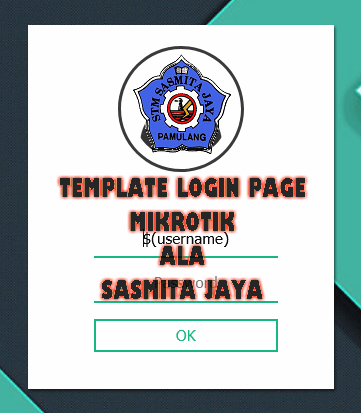
Template login mikrotik sasmita jaya 2 pamulang

Smk Sasmita jaya 2 adalah Sekolah Smk (Sekolah Menengah Kejuruan) yang berada di Pamulang lebih tepatnya di Tangerang Selatan, Disini lah saya mendapatkan banyak ilmu serta wawasan saya akan teknik komputer jaringan, tentunya tidak hanya komputer jaringan bermacam macam yang bisa saya dapatkan selama saya sekolah di smk sasmita jaya 2.


Terima kasih kepada guru guru smk sasmita jaya yang sudah memberikan saya banyak wawasan, ilmu, dll saya sangat berterima kasih, semoga kelak saya bisa menyampaikan ilmu yang sudah saya dapat dari guru guru saya kepada orang lain dan tentunya semoga bermanfaat dan berkah.

Baiklah....langsung saja buat kalian yang ingin mencicipi template sederhana saya semoga kalian suka yaa 😁. Jangan lupa untuk memberikan nilai templatenya ya biar saya semangat modifikasi templatenya dan di bagikan secara gratis kepada kalian semua.

Template Login Hotspot Mikrotik Sasmita jaya 2


Sekian dari saya semoga kalian suka ya hehe, jangan lupa untuk di share ke teman kalian mengenai artikel ini. 

Sekian Terimakasih.

Sabtu, 08 Desember 2018

Template Login Mikrotik Ala SMK SASMITA JAYA 2

Template login Mikrotik Smk Sasmita jaya 2 - Smk Sasmita jaya 2 adalah sebuah Sekolah yang letaknya berada di tangerang selatan lebih tepatnya di pamulang, Smk sasmita jaya 2 bersampingan dengan Smk Sasmita jaya 1 dan Universitas Unpam yang merupakan satu yayasan dengan Smk Sasmita jaya 2. Dan Saya merupakan Siswa Kelas jurusan TKJ atau Teknik Komputer Jaringan di Sekolah Smk sasmita jaya 2 pamulang. 

Template login Mikrotik Smk Sasmita jaya 2
Kali ini saya ingin membagikan sekaligus memperlihatkan hasil redesign template saya yaitu template login page di mikrotik, sebelumnya pasti kalian sudah mengetahui atau mungkin ada yang belum tahu? Apa itu Mikrotik? Mikrotik dibuat oleh MikroTikls sebuah perusahaan di kota Riga, Latvia. Latvia adalah sebuah negara yang merupakan “pecahan” dari negara Uni Soviet dulunya atau Rusia sekarang ini. Mikrotik awalnya ditujukan untuk perusahaan jasa layanan Internet (PJI) atau Internet Service Provider (ISP) yang melayani pelanggannya menggunakan teknologi nirkabel atau wireless Mikrotik adalah sistem operasi beserta perangkat lunak yang dipasang dalam sebuah komputer sehingga komputer yang sudah terpasang tersebut bisa dioperasikan. adapun komputer yag sudah terhubung dengan mikrotik berperan sebagai jantung network, pengendali, pengatur lalulintas data.

Baca juga : SMK Sasmita jaya kunjungan industri ke Indosat Ooredoo

Jadi kesimpulannya mikrotik adalah sistem operasi khusus yang digunakan untuk router. Selain itu istilah Mikrotik juga akrab dipanggil dengan Router OS yang memiliki fungsi yang handal dan punya banyak sekali fitur yang mendukung kelancaran network.

Setiap kita konfigurasi Hotspot pada Router Mikrotik hingga selesai membuat akun hotspot nantinya jika kita terhubung kedalam jaringan yang di keluarkan oleh router miktorik tersebut ada halaman dimana kita harus memasukan username serta password dan halaman tersebut secara default seperti gambar dibawah :

Template login Mikrotik Smk Sasmita jaya 2

Gambar di atas adalah sebuah halaman login default pada hotspot mikrotik, tentu kita bisa merubah halaman tersebut dengan mengganti atau menambahkan sebuah struktur atau sebuah script pada file login.html nya. Dan saya akan membagikan file login.html atau template untuk halaman login hotspot mikrotik hasil redesign saya dibawah ini. Jika kalian suka silakan berikan nilai di kolom komentar dibawah dan juga berikan kritik, saran, atau sebuah masukan agar saya bisa menjadi lebih baik lagi.

NGASAL TEMPLATE #1 


NGACO TEMPLATE #2


DARK SIMPLE TEMPLATE #3


SIMPLE TEMPLATE #4


STUDENT TEMPLATE #5


Jangan lupa berikan penilaian kalian di kolom komentar yang ada dibawah, penilaian, kritik, saran kalian sangat berharga buat saya agar bisa lebih baik lagi.


Note : Jika terdapat link rusak atau tidak bisa di download silakan hubungi admin disini 

Sekian Terimakasih.