Organisasi Profesi Guru

Presiden Jokowi memberi hormat kepada Guru-Guru se Indonesia.

Tema Gambar Slide 2

Deskripsi gambar slide bisa dituliskan disini dengan beberapa kalimat yang menggambarkan gambar slide yang anda pasang, edit slide ini melalui edit HTML template.

Tema Gambar Slide 3

Deskripsi gambar slide bisa dituliskan disini dengan beberapa kalimat yang menggambarkan gambar slide yang anda pasang, edit slide ini melalui edit HTML template.

Tampilkan postingan dengan label Informasi. Tampilkan semua postingan

Minggu, 13 September 2020

Install Dan Setting AdGuard Home Di STB b860h Linux Armbian

Cara Memblokir Iklan Dengan Install Adguard Home Di Armbian STB Bekas Indihome B860H - Selain menjadikan sebagai mini PC STB Bekas Indihome ini bisa juga kita jadikan sebagai DNS Server untuk blokir iklan dengan cara install adguard di armbian yang sebelumnya sudah kita install di STB Zte bekas indihome ini.

Adguard ini sama halnya dengan Pi-Hole, tapi menurut saya Adguard ini cukup mudah untuk diterapkan atau untuk di install di STB zte ini. Saya bahas sedikit tentang pengertian adguard ini.

Adguard Home merupakan sebuah software yang bersifat open-source yang bisa kita gunakan di jaringan LAN atau jaringan lokal kita yang dimana adguard home ini memiliki fungsi salah satunya untuk memblokir iklan. 

Dengan kita memblokir iklan tentu client atau user user yang senang browsing-browsing mencari suatu informasi tidak terganggu oleh adanya iklan. Tetapi dengan kita memasang adguard untuk blokir iklan, tentu para blogger yang blognya terdapat iklan diblognya untuk mendapatkan uang dari blog, akan merasa sedih karena iklannya tidak muncul termasuk saya hehe 😃.

Tapi itu hak semua orang sih, ada iklan atau tidak adanya iklan itu merupakan hak si usernya sendiri jika ingin memblokir iklan demi kenyamanan browsing browsing.

Dibawah merupakan Gambar sebelum saya menginstall adguard, di gmabar tersebut terlihat bahwa saat saya mengakses blog saya muncul iklan. Kalian bisa lihat gambar tersebut.

Sebelum install dan setting adguard

Sebenarnya kita pasang ekstensi adblocker di web browser kita juga bisa untuk menghilangkan atau blokir iklan, tapi itu hanya bisa digunakan pribadi saja. Jika orang lain ingin iklannya hilang juga maka harus memasang masing masing dari mereka ekstensi adbloker. 

Tapi dengan kita menjadi kan stb bekas indihome ini menjadi server adguard home, tentu orang yang terhubung ke jaringan lokal jika akan otomatis terblokir iklannya karena kita telah mengaktifkan adguard ini. 

stb bekas indihome ini bisa kalian dapatkan dengan harga yang cukup murah menurut saya pribadi, hanya dengan keluarkan uang sebesar 200ribu sampai 300ribu kalian sudah bisa mendapatkan stb zte b860h itu ko atau mungkin stb fiberhome hg680p. 

Jika sudah mendapatkan device tersebut kalian langsung bisa install armbian di stb tersebut dan langsung install dan setting adguard di linux armbian tersebut.

Cara Install Adguard Di linux Armbian untuk blokir iklan

Langsung saja kita masuk ke tutorial cara blokir iklan dengan install adguard di armbian linux.

Install dan Setup AdGuardHome

1. Pertama kalian remote stb kalian terlebih dahulu, atau masuk kedalam terminal armbian di stb kalian masing-masing terlebih dahulu.

Jika sudah kalian masuk kedalam mode root di stb kalian, disini saya menggunakan armbian based ubuntu 18.04 jadi saya memasukan perintah sudo su untuk masuk kedalam mode root.

Jika kalian menggunakan armbian based debian kalian masukan perintah su untuk masuk kedalam mode root.


2. Jika sudah masuk kedalam mode root, kalian copy perintah dibawah ini dan paste di terminal armbian kalian masing masing.

wget https://static.adguard.com/adguardhome/edge/AdGuardHome_linux_arm64.tar.gz
Seperti gambar dibawah ini.


Setelah kalian tekan enter, akan muncul tampilan seperti dibawah ini.


Biarkan saja tampilan seperti itu, itu sedang proses download file Adguard home nya. Jika sudah selesai di install akan muncul file seperti ini.


3. Sekarang kita extract file adguard yang sudah kita download tadi. Dengan cara memasukan perintah dibawah ini.
tar xvf AdguardHome_Linux_arm64.tar.gz

Jika sudah tekan enter akan muncul tampilan seperti gambar dibawah ini. 


4. Jika sudah kita lihat dengan perintah ls untuk melihat apakah sudah ada folder adguardnya. Jika sudah ada kalian masuk kedalam folder adguardnya dengan perintah dibawah ini.
cd AdGuardHome

Jika sudah kita lihat isi dari folder adguard tersebut, dan muncul file file adguardnya seperti gambar dibawah ini. 


5. Selanjutnya, kalian masukan perintah dibawah ini untuk meng-eksekusi adguard nya.
./AdGuardHome

Akan muncul tampilan seperti gambar dibawah ini.

Terdapat perintah Go to Http: ip-address:3000 ip address tersebut kita masukan kedalam bar url address di web browser,  jika kalian sudah memasukannya di bar address web browser, akan muncul setup seperti gambar dibawah ini.


6. Selanjutnya kita klik mari mulai atau get started, akan muncul tampilan default atau setup default seperti gambar dibawah ini.


Yang kita ubah hanya cukup Port hanya saja yaitu port admin dan juga port DNS Servernya.

Portnya bisa sesuaikan dengan keinginan kalian, disini saya menggunakan port admin dengan memasukan port 8008 dan port DNS Servernya yaitu 5352.

Seperti gambar dibawah ini.


Jika sudah memasukan port nya, langsung saja kalian klik tombol next atau selanjutnya yang berwarna hijau itu.


7. Selanjutnya kita disuruh untuk memasukan username dan juga password, silakan di isi sesuai ke inginan kalian.

Jika sudah klik next atau selanjutnya.


8. Langkah selanjutnya, akan muncul cara untuk melakukan konfigurasinya seperti untuk di Router, Windows, Macos, Android, iOS dan DNS Privasi. Tinggal kalian ikuti saja langkah-langkah yang sudah diberitahukan dibawah ini.


Disini saya akan setting AdGuard ini dengan Routerboard Mikrotik. Posisi ini langsung kalian bisa klik next atau selanjutnya untuk masuk kedalam halaman dashboard.

Dibawah ini adalah halaman dashboard dari AdGuardHome yang sudah kita install.


Setting Adguard Di Mikrotik

1. Pertama kita setup di AdGuardnya terlebih dahulu, klik filter atau penyaringan lalu klik DNS blocklist atau daftar blokir dns, seperti gambar dibawah ini.


Selanjutnya centang atau ceklis semua daftar URL, seperti gambar dibawah ini.


2. Jika sudah selanjutnya kita setting dibagian mikrotiknya, pertama kalian masuk atau remote terlebih dahulu mikrotik kalian.

Jika sudah masuk kedalam dashboard winbox, kalian klik IP lalu klik firewall pilih tab menu NAT lalu klik tombol tanda [+].

Seperti gambar dibawah ini.

3. Selanjutnya pada window new NAT rule, kalian konfigurasikan atau setting seperti gambar dibawah ini.

Chain : dstnat
src. Address : [!]192.168.100.253
protocol : tcp
Dst.Port : 53

Keterangan:
src address sesuaikan dengan ip address adguard yang kalian dapatkan.


Jika sudah klik menu tab action, pada menu tab action kalian konfigurasikan seperti gambar dibawah ini.

action : dst-nat
To Addresses : 192.168.100.253
To Ports : 5352

Keterangan:
To Address isi dengan ip address adguard kalian
To Ports isi dengan port dns yang sebelumnya sudah kalian setting di awal setup adguard


Jika sudah klik apply dan ok.


4. Selanjutnya kalian buat lagi new NAT rulenya, hanya pada step ini dibedakan hanya pada bagian protocol saja. Sebelumnya kita memilih protocol nya itu di isi dengan tcp, step ini kita ganti dengan udp.

Seperti gambar dibawah ini.

chain : dstnat
src address : [!] 192.168.100.253
Protocol : udp
Dst. Port : 53


Pada bagian menu tab actionnya tetap sama tidak ada yang dirubah ataupun berubah, kalian bisa langsung klik tombol apply dan ok.

action : dst-nat
To Addresses : 192.168.100.253
To Ports : 5352


Jika sudah kita berikan komentar dari masing masing konfigurasinya seperti gambar dibawah ini.


Nah jika sudah sekarang kita cek atau kita uji coba, apakah iklan benar benar hilang saat selesai install dan setting adguard di linux armbian?

disini saya mencoba masuk ke blog saya sebelum install dan setting adguard, blog saya memiliki iklan google adsense. Sekarang kita sudah selesai menginstall dan setting adguardnya di linux armbian.

Hasilnya iklan google adsense diblog saya telah hilang, seperti gambar dibawah ini.


Oke, kita coba pada situs lain, kita coba situs berita apakah iklannya akan hilang?

Hasilnya iklan yang berada di website berita kompas.com telah hilang, seperti gambar dibawah ini.


Dan kita check pada dashboard AdGuardHome terdapat traffik seperti gambar dibawah ini.


Sekarang proteksi perlindungan ads blockernya kita matikan, seperti gambar dibawah ini.

Bagaimana kita tahu kalau AdGuard ini benar benar mati? 

cukup lihat pada lambang tulisan AdGuard diatas. Jika nyala maka akan muncul tulisan hidup jika mati akan muncul tulisan mati.


Sekarang kita kembali lagi ke website kompas.com dan melihat apakah iklannya muncul?

Dan hasilnya iklannya ternyata muncul, kalian bisa lihat gambar dibawah ini.


Dimana letak iklannya ?


Jika kalian letakan kursor mouse kalian pada iklan tersebut akan muncul link iklannya. 

Gimana, mudah bukan Install dan Setting AdGuard Home ini? dengan install adguard kita bisa berselancar di google atau membaca artikel artikel seperti berita, sport, teknologi dll dengan tanpa takut di ganggu dengan iklan, tapi di sisi lain pemilik website atau blog seperti saya mungkin akan sedih karena pendapatkan dari blog salah satunya yaitu dari iklan jika memasang adblock iklan seperti ini pasti atau mungkin pendapatan kita akan turun hehe 😂. 

Tapi sekali lagi, itu hak kalian ingin memasang atau tidak memasang adblocker tergantung kalian sendiri sebagai pengunjung dari blog atau website tersebut.

jika kalian bingung saat setup atau installasi nya bisa tulis kolom komentar siapa tau bisa saya bantu atau ada yang ingin memberikan saran, kritik, masukan bisa masukan juga di kolom komentar..

Semoga bermanfaat artikel ini dan artikel lainnya.

Sekian Terimakasih.

Selasa, 08 September 2020

5 Alternatif Iklan Terbaik Yang Menggiurkan Selain Adsense

Iklan alternatif Terbaik untuk blogger selain iklan google adsense - Siapa yang tidak ingin blog mereka bisa mendapatkan uang dari penyedia iklan seperti dari google adsense? Tapi selain google adsense ada ko penyedia iklan lainnya selain google adsense tentunya ada banyak dan tentunya banyak juga yang menggiurkan dengan withdraw dengan nilai yang minim dan tentunya mudah.

Alternatif Iklan Terbaik selain google adsense

Tidak sedikit para blogger baru yang ingin mendapatkan uang dari blog dengan cara mendaftarkan blog mereka ke google adsense, tapi tidak sedikit juga yang tidak diterima atau tidak di accept oleh google adsense.

Untuk blog mereka yang telah ditolak atau tidak di terima oleh google adsense ada ko iklan alternatif lain selain iklan google adsense. Dengan memasang alternatif iklan selain google adsense, kita bisa membuat blog kita menjadi sumber penghasilan ntah itu 1$ - $20 atau bahkan sampai $100 bahkan lebih. 

Dengan blog kita diisikan oleh iklan atau di monetize oleh iklan tentunya blog kita akan menjadi passive income yang dimana ya lumayan lah untuk jajan jajan hehe.

Alternatif Iklan Selain Google Adsense untuk blog

Jadi di artikel kali ini saya akan bahas sedikit dari alternatif iklan selain google adsense yang dimana mungkin bisa kalian pertimbangkan untuk diisi di blog kalian masing masing. Alternatif iklan selain adsense, yaitu:

  1. Mgid
  2. Adnow
  3. ylix
  4. Propeller ads 
  5. Revenue Hits
Baiklah kita akan bahas satu satu iklan diatas yang bisa menjadi alternatif iklan dari google adsense untuk monetize blog kalian agar kalian bisa mendapatkan uang dari blog.

1. MGID


MGID ini berdiri pada tahun 2004 tetapi MGID baru masuk kurang lebih pada tahun 2017. Sebelum masuk kedalam pasar asia pasifik salah satunya indonesia, mgid berfokus atau berkonstrasi pada pada pasar eropa dan juga pasar amerika. 

Tetapi sekitar tahun 2017-an mgid masuk kepasar asia pasifik ini salah satunya yaitu indonesia, dan bisa dikatakan menjadi salah satu alternatif dari iklan google adsense. 

Jika kalian telah di terima google adsense dan juga dapat menampilkan iklan adsense di blog kalian, mungkin mgid bisa jadi salah satu iklan untuk menjadi pendapatan tambahan selain dari google adsense. 

Karena mgid ini bisa di pasangi bareng oleh iklan google adsense, kalian bisa lihat reviewnya dari para publisher yang telah menduakan iklan antara iklan adsense dan juga iklan mgid disini

Dibawah ini contoh tampilan iklan mgid native ads.

Tampilan mgid native ads

Seperti layaknya google adsense yang menerapkan sistem PPC (Pay Per Click) dan CPM (Cost Per Mille), mgid pun memiliki sistem yang sama tetapi untuk peraturan sendiri tidak seketat seperti google adsense.

Iklan mgid cocok untuk dipasangi dengan blog-blog yang memiliki niche atau kategori seperti kesehatan atau bisnis. Tapi tidak ada salahnya blog teknologi memasang mgid hehe, saya pun memasang iklan mgid padahal blog saya ini memiliki niche teknologi hehe.

Syarat untuk mendaftarkan blog kalian untuk menjadi publisher iklan mgid ini menurut saya tidak terlalu sulit, mungkin hanya sulit dibagian trafik saja. Karena mgid bilang trafik 3000? apakah yang dimaksud itu 3000 trafik perhari? atau minimal 3000 pageview dari search engine atau apa?

Mungkin ada yang bisa jelasin lebih jelas yang dimaksud 3000 oleh mgid itu seperti apa? bisa diletakan komentarnya atau jawabannya di kolom komentar dibawah  ini ya, biar saya update artikel ini.

Karena salah satu blog partner saya yaitu blog duniamap27 perharinya tidak memiliki traffik 3000 perhari, namun views diblognya kurang dari 3000 view halaman dan hasilnya owner dari blog tersebut mendapatkan email dari mgid bahwa blognya telah di accept dan bisa segera menampilkan iklan mgid di blognya.

Oiya, mgid ini minimal penarikan via paypal itu sebesar $100 dan via bank sebesar $1000.

2 . Adnow


Selain MGID, menurut saya iklan adnow bisa juga dijadikan sebagai alternatif iklan dari google adsense. Adnow pun memiliki metode atau sistem yang sama seperti mgid dan juga adsense yaitu menggunakan metode PPC (Pay per Click).

Untuk menjadi publisher iklan adnow ini tidak membutuhkan persyaratan yang ketat tidak seperti google adsense. Dan juga dengan adnow kita bisa withdraw hanya sebesar $20 saja tidak seperti google adsense minimal penarikan itu sebesar $100. 


Seperti halnya iklan MGID, adnow ini juga bisa disandingkan atau di duakan oleh iklan dari google adsense. Dengan menggabungkan kedua iklan tersebut yaitu adnow dan adsense tentunya kalian tidak memiliki pendapatan dari 1 sumber saja, apa lagi adnow sendiri memiliki minimum penarikan yang kecil.

Untuk penarikan saldo dari adnow telah mendukung paypal dan juga wire transfer dan tentunya iklan adnow ini bebas dari yang namanya virus atau malware, karena sudah di seleksi terlebih dahulu jadi kalian tidak perlu khawatir blog kalian akan di cap jelek oleh google karena terdapat malware didalamnya.

3. ylix

Iklan yang terdapat di ylix ini beragam jenisnya, salah satunya adalah:
  1. Iklan jenis banner
  2. Iklan jenis InApp Banner
  3. Redirect Ad tag
  4. Direct Link
  5. Slider dan Anchor ad tag
  6. Popup, Under ad tag, Under & Tabup 
ylix juga memiliki penarikan saldo yang terbilang sangat kecil yaitu hanya sebesar $1, dan di ylix kalian bisa melakukan konfigurasi atau setting agar penarikan saldo kalian itu bisa ditarik harian ataupun mingguan.


Untuk penarikan sebesar $1 itu hanya bisa dilakukan melalui metode pembayaran paypal saja dan untuk bank transfer minimal penarikan sebesar $100. 

Iklan ylix ini juga tidak mengandung malware ataupun virus dan juga ylix tidak termasuk iklan yang melakukan pembayaran scam kepada publishernya.

Iklan ylix ini sangat cocok untuk diletakan atau ditempatkan pada blog download, ntah itu blog download aplikasi atau film. Karena iklan ylix ini ada yang berbentuk seperti button download.


Jika kita pintar untuk meletakan iklan ylix tentunya akan mendapatkan penghasilan yang lumayan, karena jik ada  orang atau pengunjung di blog kita yang ingin mendownload sesuatu mungkin akan tidak sengaja menekan tombol download yang padahal tombol download itu adalah sebuah iklan.

Untuk jelasnya saya kurang tahu apakah iklan ylix ini bisa digabungkan oleh iklan dari google adsense atau tidak, tapi untuk tidak terjadi hal hal yang tidak di inginkan lebih baik ylix jangan digabungkan oleh iklan dari google adsense, namun mungkin bisa digabungkan oleh iklan lain contohnya seperti mgid, atau adnow.

4. Propeller Ads


Didirkan pada tahun 2011 di kota Inggris, iklan propellerads ini memiliki sistem CPM untuk para publisher dan juga CPA dan CPL untuk para advertiser. 

Propeller Ads juga memiliki teknologi untuk optimasi iklan yang canggih pada propeller ads sehingga kita tidak perlu repot menguji CPA. 

Syarat untuk bisa daftar propeller ads sebenarnya tidak sulit bisa dibilang cukup mudah karena tidak ada trafik minimal yang harus di penuhi dan sehingga kita pasti langsung diapprove atau di accept oleh pihak propeller ads dan langsung bisa memasang script iklan di blog/website kalian.

Jika kita sudah daftar propeller ads dan sudah berhasil memasang dan menampilkan iklan propeller ads di blog kita bisa mendapatkan uang dari link refferal juga lho.

Pendapatan kalian akan meningkat atau akan bertambah dengan mengikuti program refferal link ini di propeller ads. Iklan propeller ads memberikan komisi 5% dari hasil pendapatan melalui link refferal.

Propeller ads memiliki macam macam jenis format iklan yang tersedia, format iklan yang tersedia antara lain adalah:
  • Pop under / Oneclick Ads
  • Native Ads
  • Interstitials
  • Smart Links
  • Mobile Advertising
  • Pop-under Ads
  • Native Direct Ads
  • Web Push Notifications
  • Push Notifications
tentunya iklan-iklan yang disediakan oleh propeller ini tidak mengandung malware, virus ataupun spam yang membuat pengunjung atau visitor menjadi bahaya. 

5. Revenue Hits


Salah satu iklan alternatif google adsense yang cukup menggiurkan. Revenue Hits cocok kita gunakan untuk web atau blog download game, film, lagu, software-software, streaming film, ataupun blog gado-gado.

Jika kita memiliki blog atau web yang sudah berkali-kali di tolak dan sudah menyerah dengan berharap akan bisa menjadi publisher di google adsense, mungkin kalian bisa mencoba alternatif iklan adsense seperti revenue hits ini. 

Revenue hits memiliki minimal penarikan saldo sebesar $20 via paypal, $500 via wire transfer, $20 via payooner. Bisa dbilang cukup kecil bukan? withdraw $20 melalui paypal.

Revenue Hits menghitung pendapatan dengan menggunakan sistem yaitu : CPC (Cost Per Click), CPM (Cost Per Mille), CPA (Cost Per Action). 

Jenis iklan revenue hits pun macam macam, seperti Iklan banner, iklan pop under, iklan download, iklan footer, iklan slider.

Mungkin ini saja dulu tentang iklan alternatif selain google adsense, semoga dapat membantu.

Jika ada pertanyaan, kritik, saran atau masukan bisa ketikan di kolom komentar dibawah ini.

sekian Terimakasih. 

Kamis, 03 September 2020

Pengertian Dan Jenis Jenis Infrastruktur Jaringan Komputer

Pengertian Infrastruktur Jaringan Komputer Dan Juga Jenis Jenis Infrastruktur Jaringan Komputer Yang Digunakan Saat Ini - Di artikel ini kita bahas sedikit tentang infrastruktur jaringan komputer dan juga jenis jenis infrastruktur jaringan komputer. Baiklah kita langsung saja.

Pengertian infrastruktur jaringan komputer dan jenis nya

Pengertian Infrastruktur Jaringan Komputer

Infrastruktur jaringan adalah sebuah kumpulan dari sistem komputer yang saling berhubungan satu sama lain, dihubungkan oleh berbagai macam bagian dari sebuah arsitektur telekomunikasi. 

Infrastruktur jaringan terdiri dari perpaduan banyaknya tekonologi dan sistem, sebagai seorang administrator jaringan harus  menguasai dalam teknologi dan sistem yang terkait agar nantinya infrastruktur jaringan dapat bisa dipelihara dengan mudah, dan di support dengan baik, serta dapat memudahkan dalam troubleshooting jika terjadi suatu masalah baik itu berupa masalah kecil pada infrastruktur jaringan sampai masalah besar pada sistem jaringan secara global.

Infrastuktur dapat berupa infrastruktur terbuka (open) atau infrastruktur tertutup (close). Contoh infrastuktur terbuka adalah internet, sedangkan contoh dari infrastruktur tertutup adalah private intranet. Mereka dapat beroperasi melalui koneksi jaringan kabel atau jaringan wireless, atau kombinasi antara keduanya.

Secara khusus, infrastruktur jaringan komputer ini mengacu pada organisasi dan berbagai bagian konfigurasi mereka mulai dari jaringan komputer individu sampai pada router, kabel, wireless access point, switch, backbone, network protocol, dan network access control dan security.

Bentuk paling sederhana dari infrastruktur jaringan biasanya terdiri dari satu atau dua bahkan lebih komputer, sebuah jaringan atau koneksi Internet, sebuah hub yang menghubungkan komputer yang satu dengan komputer lainnya sampai dengan komputer terhubung dengan komputer lainnya atau sistem jaringan yang bisa hubung dengan sistem jaringan lainnya.

Untuk kita orang yang masih kurang paham akan apa itu networking. Punya pemikiran kurang lebih seperti ini gambarannya.

kita bisa mengakses internet dari rumah dengan memanfaatkan internet kabel ntah itu menggunakan kabel tembaga atau coaxcial atau fiberoptic atau data internet dari smartphone.

Atau Perspektif untuk orang yang kurang paham (awam) akan insfrastruktur jaringan seperti gambar dibawah ini.


Pada gambar diatas terdapat dua teknologi yang digunakan, yaitu wireless dan wired.

Contoh pertama bagian atas

User mengakses internet dari laptop yang terhubung dengan kabel ethernet yang terhubung ke modem. Kemudian modem tersebut terhubung ke internet dengan media kabel coaxial.

Contoh gambar kedua dibawah

lebih canggih atau paling sering digunakan saat ini..

Karena sudah menggunakan wireless dan telah menggunakan fiber optik. (baca juga: Contoh Kabel Jaringan Yang Sering digunakan)

Modem atau router tidak lagi menggunakan kabel coaxial, sekarang menggunakan kabel fiber optik untuk terhubung ke internet, dan user terhubung ke router menggunakan wireless.
Didalam infrastruktur jaringan komputer kita sangat memerlukan yang namanya network security atau Keamanan jaringan merupakan perhatian utama ketika membangun sebuah infrastruktur jaringan. Kebanyakan arsitektur menggunakan router dengan firewall terintegrasi alias built-in firewall.

Dan juga software yang memungkinkan untuk memberikan kemudahan akses kontrol, data packet monitoring dan penggunaan protocol yang diatur secara ketat.

Keamanan jaringan juga dapat dikontrol dengan cara menyesuaikan network sharing properties pada masing-masing komputer yang tersedia atau yang ada dan yang membatasi folder dan file untuk dapat terlihat oleh pengguna tertentu pada jaringan.

Jenis jenis Infrastruktur Jaringan Komputer

Pada Suatu infrastruktur jaringan adalah sekumpulan komponen-komponen fisik dan juga  logical yang memberikan pondasi konektifitas, keamanan, routing, manajemen, access, dan berbagai macam fitur integral jaringan. 

Contohnya saja jika kita terhubung dengan jaringan Internet, maka kita akan lebih banyak memakai protocol TCP/IP yang merupakan aturan atau prot paling banyak dipakai pada jaringan baik pada jaringan berskala kecil dirumahan sampai jaringan global internet.

1. Infrastruktur Jaringan Fisik 

Suatu infrastruktur fisik, sesuai dengan namanya fisik, maka akan banyak berhubungan dengan komponen atau perangkat fisik pada suatu jaringan komputer, contoh 

Pada topologi jaringan yang kalian pakai memakai kabel backbone Gigabit Ethernet. Maka kalian harus memakai kabel CAT5e agar bisa mendukung speed Gigabit.

Selain kabel, semua perangkat jaringan yang masuk kedalam kategori infrastruktur fisik yaitu:
  • Router digunakan untuk komunikasi jaringan local yang berbeda segment ip.
  • switch, bridges, yang memungkinkan client terhubung ke jaringan melalui switch.
  • Server seperti melayani service seperti DNS Server, DHCP Server, Web Server dll.

2. Infrastruktur Jaringan Logical

Infrastrucktur logical dari suatu jaringan komputer bisa merupakan konfigurasi dari banyak software atau package atau system yang menghubungkan, mengelola, dan mengamankan hosts atau client pada jaringan. 

Infrastruktur logical ini memungkinkan terjadinya komunikasi antar komputer melewati jaringan fisik yang sesuai dengan topologi jaringan. 

Sebagai contoh dari infrastruktur logical ini adalah seperti:
  • DNS Server Config
  • Database Config
  • Web Server Config
  • DHCP Server Config
  • Dan lain-lain
Mungkin ini dulu yang bisa saya berikan penjelasan sederhananya semoga mudah dimengerti. Jika ada kesalahan pada artikel atau materi ini bisa tolong tegur admin melalui kolom komentar mana saja yang harus di perbaiki atau di update, itu sangant membantu untuk saya dan kawan kawan kita yang membaca artikel ini.

Sekian Terimakasih.


Sumber refrensi and Thanks to:

Selasa, 01 September 2020

Jenis Jenis Konektor Pada Kabel Fiber Optik (FO)

Macam Macam Jenis Konektor Yang Terdapat Pada Kabel Fiber Optik (FO) -  Saat ini sudah banyak yang menggunakan kabel fiber optik atau biasa disingkat FO. Tapi kalian apa kalian tahu? Kabel fiber optik itu memiliki macam macam jenis pada konektornya. Selain kabel coaxcial, kabel UTP, Kabel STP, kabel fiber optic juga merupakan kabel yang sering digunakan pada jaringan komputer

Kita bahas sedikit kembali tentang pengertian kabel fiber optik. Kabel fiber optik merupakan kabel yang memiliki bahan dari serat serat kaca yang sangat halus didalamnya dan telah di campurkan oleh berbahan plastik menggunakan pembiasan cahaya saat dilakukan sebagai transmisi.

Serat optik yang berada di dalam kabel fiber optik memiliki tugas atau mempunyai peran untuk pemandu dari gelombang cahaya serat optik yang terbuat bahan silika atau bahan gelas yang memiliki ukuran sangat kecil dan juga ringan tapi dapat menghantarkan sinyal informasi dengan jumlah yang besar.

jenis jenis konektor kabel fiber optik

Sebagai orang network engineer atau teknisi kabel fiber optik kita perlu tahu macam macam jenis konektor pada kabel fiber optik atau kabel FO ini. Karena setiap jenis konektor pada kabel fiber optik ini digunakan atau memiliki fungsi yang berbeda berbeda dan tentunya digunakan pada saat yang berbeda beda juga.

Kita langsung saja bahas untuk bisa mengetahui apa saja jenis jenis konektor pada kabel fiber optik yang sekarang ini sudah banyak digunakan oleh ISP atau jaringan komputer saat ini.

Jenis Jenis Konektor Pada Kabel Fiber Optik

Ada beberapa jenis konektor pada fiber optik antara lain adalah:

1. Konektor E2000

Konektor E2000 yang memiliki mekanisme dengan sistem atau cara kerja kopling push-pull, yang dimana E2000 ini menggunakan rana logam otomatis di konektor untuk melindungi dari sinar laser dan debu.


2. Fiber Connector

FC atau Fiber Connector ini digunakan utuk pada kabel single mode dengan tingkat keakurasian yang dimilikinya sangat tinggi saat dihubungkan kabel fiber optik ini dengan trasmitter ataupun receiver. 

jenis jenis konektor kabel fiber optik
Konektor fiber connector

Konektor ini menggunakan sistem drat ulir dengan posisi yang dapat di atur sehingga ketika di pasangkan ke perangkat lain akurasinya tidak mudah untuk berubah ubah.

Untuk konektor fiber optik tipe ini sangat mudah digunakan tanpa slicer atau splicing tools. 


3. Straight Tip 

Straight tip atau ST bukan straight pada kabel UTP ya ini kabel fiber optik hehe..

jenis jenis konektor kabel fiber optik
Konektor ST

Bentuk dari straight tip (ST) ini seperti bayonet berkunci hampir mirip dengan konektor BNC atau Bayonet Neil-Concelman.

Sangat umum digunakan baik pada kabel fiber optik multi mode ataupun yang single mode dan juga sangat mudah digunakan baik dipasang ataupun dicabut.


4. Subcriber Connector

jenis jenis konektor kabel fiber optik
Konektor SC

Kabel fiber optik dengan konektor SC atau subsciber connector memiliki sistem pasang cabut. Biasanya konektor jenis ini digunakan untuk kabel yang single mode.

Dan juga konektor jenis ini tidak terlalu mahal untuk harganya sendiri, cukup simple dan dapat di setting atau diatur secara manual dengan tinggkat akurasinya baik bila kabel fiber optik dengan konekto ini dipasangkan ke perangkat lain, contohnya router GPON.


5. Lucent Connector (LC) Simplex

jenis jenis konektor kabel fiber optik
Konektor LC Simplex

Lucent Connector Simplex yang dikembangkan oleh Lucent Technologies, memiliki ukuran setengah dari konektor subciber connector atau SC.

Konektor Lucent Connector ini digunakan untuk penyebaran dengan tingkat kepadatan tinggi dimana beberapa serat berhenti didalam ruang tertutup.

Konektor LC ini atau Lucent Connector Simplex menggunakan ferrule 1.25mm dengan mekanisme tab penahan yang serupa dengan konektor telepon (RJ11) atau RJ-45.

Seperti konektor SC, body pada konektor LC ini berbentu pesergi dan biasanya dua konektor ini diikat bersamaan dengan klik plastik untuk membuat koneksi dupleks.

Pencocokan untuk konektor LC memiliki insertion loss dengan sebesar 0.25dB, dan konektor ini dapat digunakan untuk kabel single mode ataupun kabel multimode.


6. LC Duplex (Lucent Connector Duplex)

jenis jenis konektor kabel fiber optik
konektor LC Duplex

LC Duplex atau Lucent Connector Duplex, diatas kita bicarakan yang simplex kali ini yang duplex. LC Duplex konektor fiber optik yang paling sering digunakan untuk menghubungkan antar swtich yang menggunakan modul SFP.

Konektor LC jenis ini memiliki 2 cabang terpisah RX/TX dan kabel ini digunakan untuk jenis kabel fiber optik single mode dan juga multi mode. 

Kabel fiber optik dengan konektor Lucent Connector Duplex ini adalah serat single mode (9mikron inti) yang dirancang untuk mentransmisikan data jarak jauh dengan kecepatan yang tinggi.

Kabelnya adalah duplex yang memiliki dua serat yang memungkinkan komunikasi singkron antar perangkat. Diameter cladding adalah 125 mikron.


7. Konektor Fiber optik MU

Konektor fiber optik MU terlihat seperti miniatur SC dengan ferrule 1,25 mm, dengan sistem desain push-pull yang sederhana dan body miniatur yang ringkas. Digunakan untuk beberapa konektor optik kompak dan mekanisme self-retentive untuk aplikasi backplane. 

konektor kabel fiber optik MU

Konektornya terdiri dari rumah plastik. Konektor MU adalah konektor optik yang di miniatur dan dikembangkan dengan aplikasi kepadatan dan kinerjanya.


8. Konektor E2000/APC

Solusi untuk hemat biaya yang menyediakan bandwidth dan tingkat transmisi yang tinggi dalam jarak yang lebih jauh. Kabel patch serat optik singlemode berkualitas tinggi ini dirancang khusus dengan menggunakan serat SMF-28e untuk aplikasi ethernet. 

Kabel ini sesuai dengan ROHS. Setiap koneksi memiliki daya tahan lebih besar dalam menahan tarikan, ketegangan dan dampak pemasangan kabel. 

Setiap kabel 100% diperiksa dan diuji secara optik untuk penyisipan kerugian sebelum Anda menerimanya. Desain jaket pull-proof mengelilingi serat mode tunggal yang populer 9/125, kebal terhadap gangguan listrik.

9. Konektor kabel fiber optik D4

konektor fiber optic D4

konektor kabel fiber ini hampir mirip dengan FC atau Fiber Connector hanya saja berbeda pada bagian ukurannya saja. Perbedaan ukurannya sekitar 2 mm pada bagian ferrule-nya.

10. Konektor kabel fiber optik bionic

konektor fiber optik bionic

Salah satu konektor yang kali pertama muncul dalam komunikasi fiber optik. Saat ini sangat jarang digunakan.

Mungkin ini saja dulu yang bisa saya sampaikan untuk macam macam jenis konektor pada kabel fiber optik, semoga bisa bermanfaat.

Ada yang ingin menambahkan mungkin? bisa ketikan di kolom komentar ya..😁

Jika ada saran, kritik, atau masukan bisa langsung di kolom komentar yaa..

Sekian Terimakasih.

Sabtu, 29 Agustus 2020

3 Cara Mudah Download Video Youtube Tanpa Aplikasi

Cara Download Video Youtube Tanpa Aplikasi Di handphone Android, Laptop Dan Juga Komputer - Youtube? Siapa yang ga kenal dengan salah satu platform dari google ini yang saat sekarang ini semakin banyak video dan juga  semakin banyak orang yang menggunakannya, ntah itu untuk streaming atau men-download video kesukaan mereka di youtube ini dan menyimpannya di galeri mereka masing masing. 

Beragam macam video yang bisa di publish kedalam platform youtube dan tentunya sesuai dengan kebijakan youtube itu sendiri. Mungkin di youtube ada video favorit kalian? kalian bisa ko untuk menyimpan atau mendownload video itu di hape android kalian. 

Di artikel ini saya akan memberitahukan tentang 3 cara download video youtube dengan mudah tanpa aplikasi dan juga ini bisa di terapkan di hp android ataupun laptop maupun komputer sekalipun.

Baiklah kalian baca perlahan artikel dibawah ini yaa...

Cara Download Video Youtube 

1. Melalui Savefrom.net

Jika kalian Pengguna Smartphone android atau laptop maupun komputer dan ingin mendownload video kesayangan kalian. Kalian bisa menggunakan website saveform.net untuk mendownload video di youtube. 

Kalian baca baik baik dan perlahan cara dibawah ini, cara dibawah ini bisa diterapkan pada smartphone atau laptop dan komputer

Cara untuk download video youtube di android adalah, pertama kalian buka dulu aplikasi youtube kalian, pilih video yang ingin kalian download. 

Jika sudah memilih videonya, kalian lanjut link tombol atau icon bagikan atau share pada video tersebut. Disini saya ambil contoh dalam channel youtube saya 


Jika sudah kalian klik salin link seperti gambar dibawah ini.


Jika sudah menyalin link video yang kalian pilih selanjutnya akan muncul notif atau alert di paling bawah seperti gambar dibawah ini.


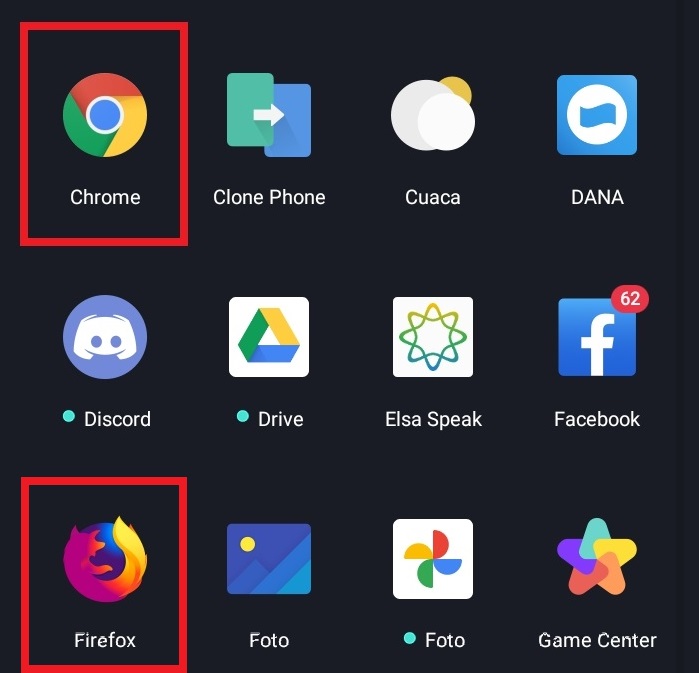
Nah next, kalian pilih browser kesayangan kalian masing masing, bisa google chrome bisa juga firefox atau yang lainnya, disini saya menggunakan firefox.


Jika kalian sudah memilih web browsernya, selanjutnya pada kolom url masukan link website savefrom.net seperti gambar dibawah.

Jika sudah memasukan tekan enter, dan kalian akan menuju kehalaman suatu halaman website.


Akan muncul halaman website seperti dibawah ini, pada kolom masukan URL itu kalian isi dengan link video youtube yang sudah kalian salin tadi. 

Caranya dengan tekan kolom nya hingga muncul tombol paste atau tempel, saat sudah muncul kalian klik.


Lalu klik tanda panah untuk preview link apakah link video yang kalian salin sudah benar apa belum, jika sudah benar maka akan muncul preview seperti gambar dibawah.


Selanjutnya kalian tinggal pilih kualitas video yang tersedia, jika sudah memilih langsung saja kalian tekan unduh atau download, seperti gambar dibawah.


Jika kalian sudah menekan tombol unduh atau downlaod, akan muncul alert permissions untuk meminta ijin website tersebut dapat mengakses penyimpanan kalian untuk dapat memulai mendownload.

Tekan izinkan atau accept jika sudah video akan otomatis terdownload dan tersimpan pada folder download dihandphone kalian masing masing.


Kekurangan download di savefrom.net
  • Tidak bisa melakukan convert dari video youtube ke dalam bentuk .Mp3

2. Melalui ytcc.mp3

Caranya hampoir sama seperti cara untuk download video youtube melalui savefrom.net, kita tetap memilih video youtube yang kita inginkan dan kita salin link video youtubenya.

Oiya..Pada ytmp3.cc ini juga bisa diterapkan pada laptop, komputer ataupun smartphone kalian.

Hanya saja saat di browser atau di google, kita tidak memasukan link savefrom.net lagi, yang kita masukan yaitu link ytmp3.cc

Jika kalian sudah memasukan link ytmp3.cc akan muncul tampilan seperti gambar dibawah ini.


Jika sudah muncul dihalaman utama ytmp3.cc selanjutnya kalian paste link yang sudah di download kedalam kolom berwarna putih itu, seperti sebelumnya tekan dengan lama dulu pada kolom berwarna putih hingga muncul tombol tempel atau paste.


Jika sudah menekan tombol paste atau tempel, link akan muncul di kolom berwarna putih tadi.

Selanjutnya kalian pilih mau di convert kedalam bentuk mp3 (lagu) atau mp4 (video), jika sudah menentukan pilihannya langsung kalian klik tombol convert.


Setelah kalian klik tombol convert video yotube yang linknya sudah kalian salin akan di proses seperti gambar dibawah ini.


Jika sudah selesai muncul tombol download atau unduh seperti dibawah ini, pada step ini langsung saja kalian klik tombol downloadnya atau unduh untuk memulai proses mendownload.


kekurangan download dari ytmp3.cc 
  • untuk kualitas video yang di hasilkan tergantung pada pilihan mu di youtube. Jika di youtube kamu memiliki kualitas video 360p maka ytmp3.cc akan mengikuti, berbeda dengan savefrom.net yang bisa memilih kualitas video.

3. Download langsung Dari aplikasi youtubenya 

Cara ketiga ini hanya bisa dilakukan pada smartphone android kalian tidak bisa diterapkan pada laptop ataupun komputer.

Caranya sendiri cukup gampang kalian bisa langsung masuk kedalam aplikasi youtube kalian.


Jika sudah membuka aplikasi youtubenya, kalian langsung saja cari video yang ingin kalian download, disini saya memakai video di channel youtube saya untuk mencobanya.

Jika kalian sudah menemukan videnya langsung saja kalian klik tombol downoad pada atas tombol subscribenya, seperti gambar dibawah ini.


Jika sudah menekan tombol download akan otomatis terdownload dan ada juga kita disuruh untuk memilih kualitas videonya.

Jika sudah download klik tombol lihat dipaling bawah atau ke koleksi untuk melihat video yang sudah kita download.


Akan muncul video video kalian yang sudah kalian download pada menu koleksi seperti gambar dibawah ini.


Gimana mudah bukan? Inilah cara untuk download video dari youtube yang bisa kita terapkan dari android, laptop ataupun komputer. Semoga bermanfaat.

Ada saran, kritik atau masukan untuk artikel ini atau blog ini bisa langsung sebutkan dikolom komentar atau langsung di kontak page di blog ini.

Sekian Terimakasih.