Organisasi Profesi Guru

Presiden Jokowi memberi hormat kepada Guru-Guru se Indonesia.

Tema Gambar Slide 2

Deskripsi gambar slide bisa dituliskan disini dengan beberapa kalimat yang menggambarkan gambar slide yang anda pasang, edit slide ini melalui edit HTML template.

Tema Gambar Slide 3

Deskripsi gambar slide bisa dituliskan disini dengan beberapa kalimat yang menggambarkan gambar slide yang anda pasang, edit slide ini melalui edit HTML template.

Tampilkan postingan dengan label jaringan. Tampilkan semua postingan

Senin, 05 Oktober 2020

Akses Program dari Internet Menggunakan koneksi Indihome Fiber

Agar program dapat mengakses data melalui Internet maka beberapa hal dibawah ini yang harus dipersiapkan

  • Dipusat / Server harus tersedia internet yang stabil.
    Rekomendasi :
    - Biznet Metronet Paket Metronet 2 keatas (koneksi fiber)
    - Telkom Indihome Fiber
  • IP Public, 
    Untuk Biznet metronet 2 sudah mendapatkan ip public dinamis
    Untuk Telkom Indihome terkadang tidak dapat ip public.
  • Melakukan Setting pada Modem Router

Pada artikel kali ini kita akan jelaskan cara koneksi Melalui Indihome modem ZTE F609
Penting : Untuk indihome kadang kala kita tidak medapatkan ip public, ini adalah kebijakan dari telkom sendiri, jadi jangan terlalu berharap banyak karena koneksi indihome bukan untuk bisnis.

Berikut tahapannya :

  1. Membuka Akses Modem dari browser, umumnya IP address modem adalah 192.168.1.1
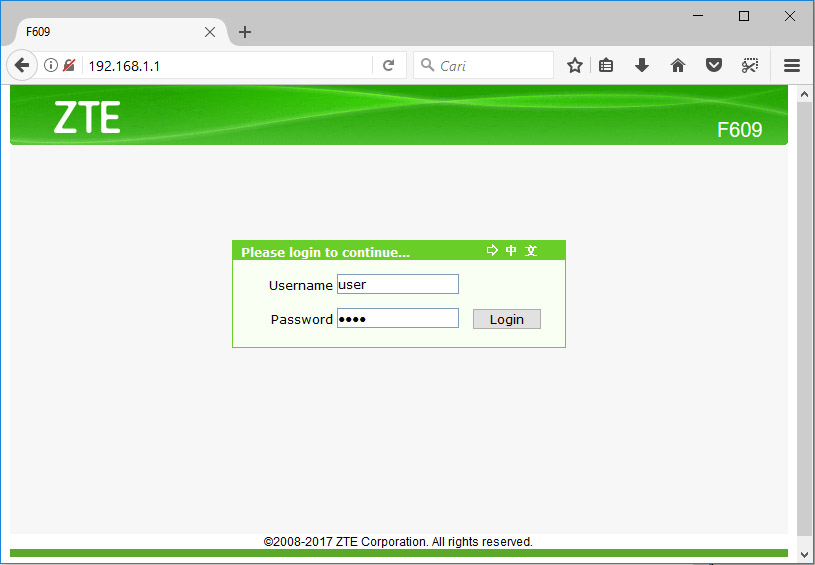

     
  2. Kemudian Login menggunakan user = user, password = user
    Jika tidak bisa coba kontak customer service telkom
     
  3. Setelah berhasil masuk kita harus pastikan dahulu IP address Public yang diterima dari telkom,
    Cara Menu Device Information->Network Inteface->Wan Connection.
    Type : Bagian PPPoE
    IP : XXX.XXX.XXX.XXX
    PENTING : Jika ip pada bagian PPPoE ini anda terima dengan Awalan 10.XXX.XXX.XXX maka kemungkinan ip tersebut adalah ip private,
    IP private tidak bisa digunakan untuk komunikasi data.
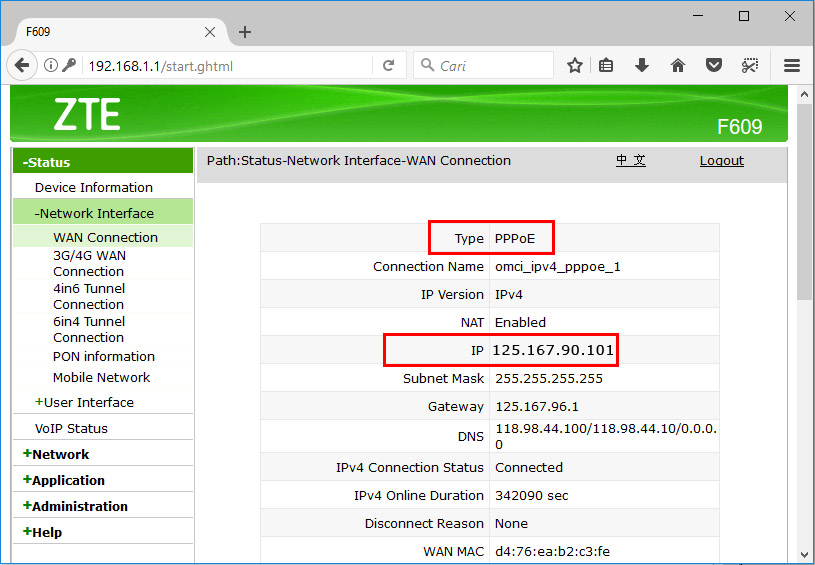
     
  4. Catat IP address yang ada pada modem (Bagian Type : PPPoE)
  5. Selanjutnya adalah membuka PORT Aplikasi, Klik menu Application->Application List.
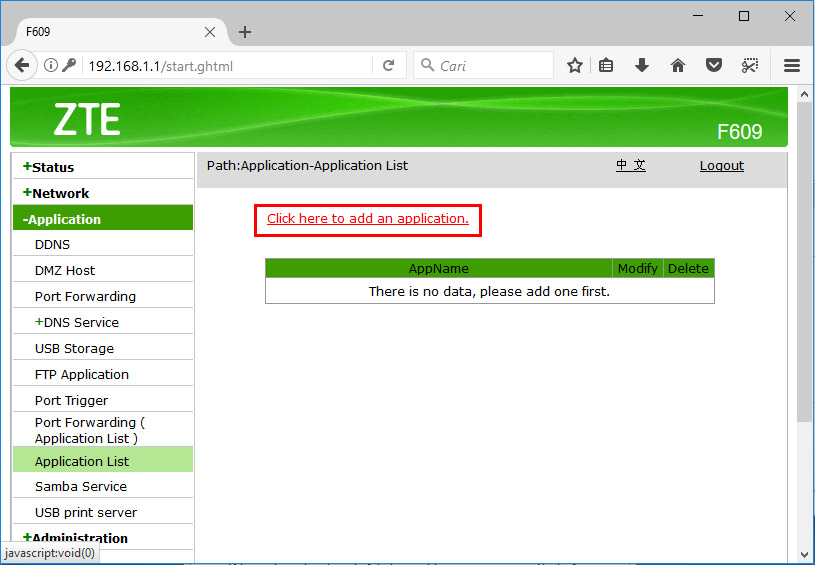
     
  6. Klik "Click here to add an application"
  7. Selanjutnya adalah mengisi port
    Untuk iPos 4.0, Apotek, Resto cukup membuka port : 5444
    Untuk iPos 5.0, anda harus membuka port : 5444, 5480 dan 5485

    Masukan Application Name (bebas) = IPOS-DB, Protocol TCP, Port semua isi 5444
    Tambahan iPos 5.0 = IPOS-LS, Protocol TCP, Port semua isi 5480
    Tambahan iPos 5.0 = IPOS-MOB, Protocol TCP, Port semua isi 5485​
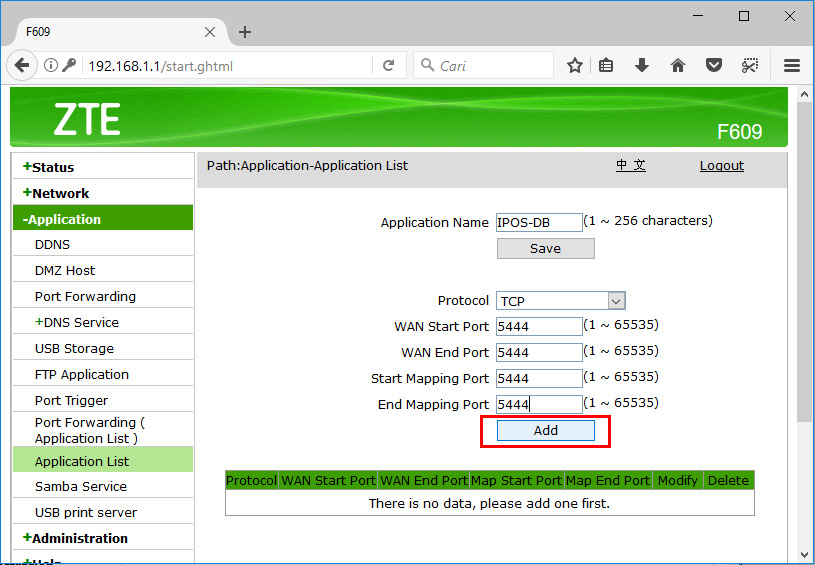
     
  8. Klik Tombol Add
    Ulangi kembali dari no 6-8 Untuk port yang lain jika anda menggunakan iPos 5.0, sehingga hasilnya seperti berikut 
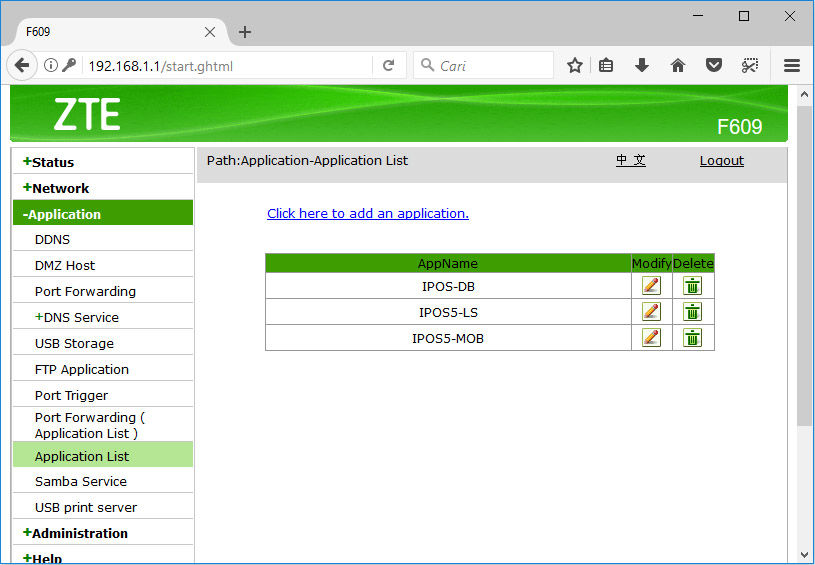
     
  9. Tahap selanjutnya adalah membuat Port Forwarding, Klik Application->Port Forwading
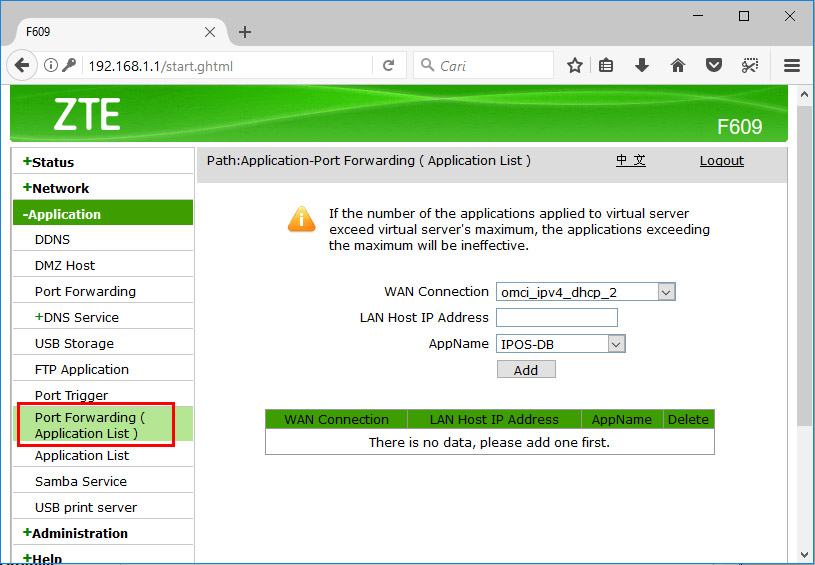
     
  10. Kemudian pada Wan Connection pilih : omci_ip4_pppoe_1
    Lan Host IP address : Pilih IP komputer Server anda, contoh 192.168.1.2 (IP address server anda harus statis / disetting sendiri )
    App Name : Pilih IPOS-DB
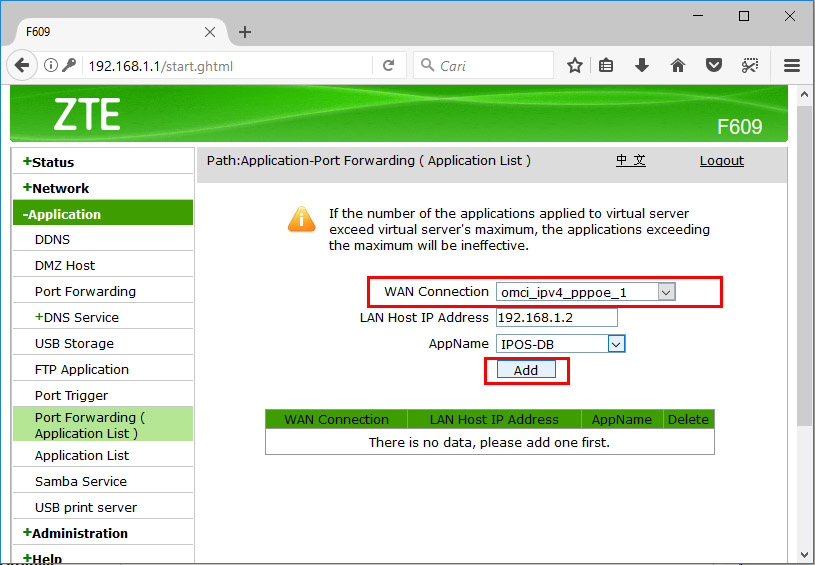
     
  11. Klik tombol Add
  12. Ulangi Kembali jika memakai IPos 5, sehingga hasilnya sebagai berikut :
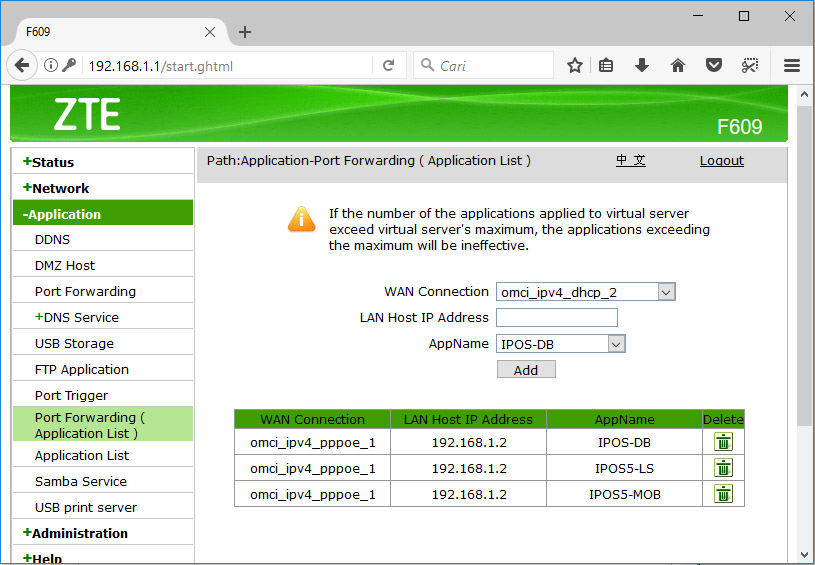
     
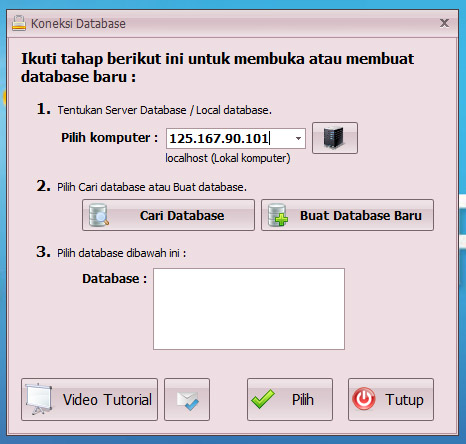
  13. Setelah semua diisi maka anda bisa melakukan uji coba menggunakan internet lain dengan membuka program yang akan digunakan.
    Pada no 1. ketik IP address yang tampil di tahap no 3.
    Lalu klik Cari Database.

Note : Jika proses yang anda buat gagal maka sebaiknya konsultasikan ke teknisi jaringan komputer dikota anda. Kami tidak bisa memberikan support via telepon atau teamviewer untuk masalah ini. Karena kemungkian beresiko terputusnya internet.

Selamat Mencoba


Senin, 21 September 2020

Cara Konfigurasi Web Server Di Debian 9

Langkah-langkah konfigurasi web server di debian 9 server - Web server itu ada ber-macam-macam yaitu web server microsoft IIS, web server litespeed, web server nginx dan web server apache, untuk artikel ini kita akan install dan konfigurasi web server apache di debian 9 server. 

Tapi sebelum kita install dan konfigurasi web server apache di debian 9 server, kita bahas sedikit tentang web server itu apa sih? Web server merupakan suatu software yang memberikan berupa layanan data yang dimana fungsinya menerima permintaan http, menyimpan, memproses, dan mengirimkan berupa halaman-halaman sebuah website kepada client. 

cara konfigurasi web server di debian 9 server

Konfigurasi web server di debian 9 server 

Langsung saja kita masuk kedalam cara atau tutorial konfigurasi web server di debian 9 ini.

1. Masuk kedalam mode root pada server kalian masing masing dengan memasukan perintah su dan masukan password root kalian.


2.
Selanjutnya, kita install web server apache2 nya dengan memasukan perintah dibawah ini.
apt-get install apache2 -y 

Seperti gambar dibawah ini.


3. Selanjutnya kita setting ip address di server debian 9 kita menjadi static ip bukan dhcp. Untuk setting IP addressnya, pertama kita masukan perintah dibawah ini terlebih dahulu.

nano /etc/network/interfaces

Akan muncul tampilan konfigurasinya seperti gambar dibawah yang masih menggunakan ip address secara dhcp.


Selanjutnya kita setting ip dhcp tersebut menjadi ip address static, sesuaikan dengan ip yang kalian dapat dan setting static seperti gambar dibawah ini.

Jika sudah kalian save konfigurasinya dengan kombinasi tombol ctrl + o atau ctrl + x.


4. Selanjutnya kita konfigurasi file resolv.conf nya untuk memasukan ip dns 8.8.8.8 atau 8.8.4.4 (google) atau ip dns 1.1.1.1 (cloudflare), caranya dengan memasukan perintah:
nano /etc/resolv.conf

Jika sudah masuk kedalam file konfigurasinya, masukan ip dns yang kalian ingin masukan, disini saya memasukan ip dns 8.8.8.8 dan 1.1.1.1

Seperti gambar dibawah ini.


Jika sudah silakan kalian save terlebih dahulu file konfigurasinya dengan kombinasi tombol ctrl + o atau ctrl + x.


Baca juga : Konfigurasi DNS server di debian 9 server


5. Jika sudah silakan reboot atau restart debian 9 server kalian dengan perintah:
reboot

6.  Jika server sudah kembali booting, kita cek terlebih dahulu apakah ip address yang sudah kita konfigurasi tadi sudah benar? caranya dengan memasukan perintah:
ip add

Maka akan muncul tampilan interfaces dan ip address yang sudah kita konfigurasi tadi.


Selanjutnya kita check status webserver apache kita apakah sudah running atau active? caranya dengan memasukan perintah:
systemctl status apache2
Hasilnya akan seperti gambar dibawah ini.


7. Selanjutnya kita test pada client, apakah web server yang kita install tadi sudah benar benar berjalan pada client? karena disini server kita belum kita install service dhcp server maka di client kita akan setting ip address nya secara static.

Untuk client yang saya gunakan disini adalah client windows xp yang saya jalankan juga dengan virtualbox. 

Gambar dibawah adalah ip address pada windows xp yang sudah saya setting static, ip gateway di masukan ip address server debian 9 kita yang sudah kita konfigurasi tadi.


Dan jika saya test atau saya ping ip address servernya akan mendapatkan balasan reply from seperti gambar di atas itu berarti kita sudah terhubung dengan server debian 9 kita. 


Nah sekarang kita buka web browser nya baik itu menggunakan google chrome, chromium, mozila ataupun IE (Internet Exploler). 

Saat sudah buka web browsernya kita masukan ip gateway atau ip address server kita kedalam bar url address, seperti gambar dibawah ini.


Setelah kalian tekan enter, maka akan muncul tampilan awal dari webserver apache2 seperti gambar dibawah ini.


Mudahkan cara konfigurasi web server di debian 9 ini? server inikan baru di install web server mungkin selanjutnya kalian bisa konfigurasi dhcp server mungkin agar si client mendapatkan ip address secara otomatis atau mungkin konfigurasi dns server agar ip address server kita bisa kita ubah menjadi domain name? silakan baca artikelnya di blog ini.

Semoga artikel ini dan artikel lainnya dapat bermanfaat ya, jika ada kritik saran dan masukan silakan kalian atau pertanyaan mungkin bisa di ketikan di kolom komentar siapa tahu bisa saya bantu.

Sekian terimakasih.

Cara Mudah Konfigurasi Router Gateway di Debian 9 Server

Cara Setting atau Konfigurasi Router Gateway Di Debian 9 Server - Untuk artikel debian server kali saya akan membahas cara untuk Konfigurasi debian server 9 yang akan kita jadikan sebagai router gateway. Debian bisa ko kita jadikan router sebagai gateway pada sebuah jaringan.

Disini saya melakukan konfigurasi debian server 9 dengan menggunakan virtualbox. Baiklah kita langsung saja untuk melakukan konfigurasi debian server 9 menjadi router gateway.

cara konfigurasi menjadikan server sebagai router gateway

Setting debian server 9 menjadi router gateway

Sebelum kalian melakukan setting debian server ini untuk menjadi router gateway, kalian harus setting atau konfigurasi ip address di debian 9 server kalian menjadi ip address static. kalian bisa membaca artikelnya terlebih dahulu tentang cara setting ip address di debian server 9.

Jika kalian sudah melakukan setting ip menjadi ip address static, kita langsung masuk kedalam cara konfigurasinya menjadikan router gateway di dhcp server 9.

Pertama, Pastikan kalian sudah berada pada mode root di server kalian, untuk masuk kedalam mode root di debian server 9 ini kalian hanya cukup masukan perintah su dan masukan password root kalian.

Jika sudah berada di mode root server kalian masing-masing, selanjutnya kita akan aktifkan ip fowarding pada debian server 9 ini. Silakan masukan perintah dibawah dibawah ini.
nano /etc/sysctl.conf

Seperti gambar dibawah ini. 


Selanjutnya, kalian cari baris perintah atau kode script seperti gambar dibawah ini, scriptnya atau baris perintahnya yaitu

#net.ipv4.ip_forward=1

Disana tedapat tanda pagar (#) untuk mengaktifkannya silakan kalian hapus tanda pagar itu.

Menjadi seperti gambar dibawah ini.


Jika sudah kalian bisa langsung save konfigurasinya dengan cara menekan tombol kombinasi ctrl + o atau bisa juga dengan menggunakan kombinasi tombol ctrl + y. Seperti gambar dibawah ini.


Tekan Y untuk melanjutkan untuk save konfigurasi, Jika tidak ingin disave tekan N untuk tidak melakukan save konfigurasi.

Selanjutnya jika sudah di save konfigurasinya, kita reload atau kita restart konfigurasinya. Bisa dengan reboot server kalian bisa juga dengan memasukan perintah dibawah ini.

sysctl -p /etc/sysctl.conf

Seperti gambar dibawah ini. 


Selanjutnya kita akan melakukan setting NAT di debian server 9 ini melalui iptables, masukan perintah dibawah ini.

apt install iptables iptables-persistent -y

Saat kalian memasukan perintah diatas, akan muncul alert atau peringatan seperti E: unable to locate package ip-tables-persistent itu disebabkan karena kita belum melakukan konfigurasi repository pada debian 9 server  ini.


Tapi kita bisa melanjutkan konfigurasinya dengan memasukan DVD 2 dari debian 9 server ini, disini saya menggunakan virtualbox, cara memasukan dvd nya kalian pertama masukan perintah apt-cdrom add terlebih dahulu.

Seperti gambar dibawah ini.


Jika sudah muncul dimana kita disuruh memasukan dvd nya, kalian bisa klik icon lambang cd dibawah, seperti gambar dibawah ini lalu pilih DVD 2 Debian server kalian.

Baca juga : Cara setting repository debian 9

Seperti gambar dibawah ini. Silakan choose a disk file jika kalian tidak menemukan file dvd-2 debian server kalian.


Jika sudah dimasukan atau sudah memilih DVD-2 debian server, kalian langsung saja tekan tombol enter dan muncul tampilan seperti gambar dibawah ini.


Selanjutnya jika sudah, kita bisa lanjut untuk setting NAT melalui iptablesnya, seperti sebelumnya silakan masukan perintah dibawah ini.

apt install iptables iptables-persistent -y

Contohnya seperti gambar dibawah ini.


Jika sudah memasukan perintah diatas, kalian bisa langsung tunggu hingga proses installasinya selesai.

Jika muncul seperti tampilan dibawah ini, kalian bisa pilih yes dan tekan enter


Pilih yes dan tekan enter juga untuk gambar dibawah ini.

Jika sudah tunggu hingga proses installasi nya selesai.

gambar dibawah adalah proses instasllasinya.


Langkah selanjutkan masukan perintah dibawah ini.
iptables -t nat -A POSTROUTING -o enp0s3 -j MASQUERADE

Seperti gambar dibawah ini. 


Jika sudah kita lanjut kelangkah selanjutnya, untuk langkah selanjutnya kita masukan perintah dibawah ini.

iptables -t nat -L

Seperti gambar dibawah ini dan akan muncul tampilan seperti gambar dibawah saat kalian sudah memasukan perintah diatas.


Oke selanjutnya, masukan perintah dibawah ini.

netfilter-persistent save

Jika sudah memasukan perintah gambar diatas, akan muncul seperti gambar dibawah.


Next, kita masukan juga perintah dibawah ini.

netfilter-persistent reload

Seperti gambar dibawah ini.


Jika sudah sekarang kita test konfigurasinya, pertama kalian cek ip address pada interfaces kedua di debian server 9 kita.

Jika kalian belum melakukan konfigurasi di interfaces kedua di debian 9 server ini silakan kalian setting ip address static terlebih dahulu. (Baca : Cara setting ip address static di debian 9).

Jika sudah siapkan client untuk melakukan testing, disini saya menggunakan client windows xp dan setting network client di virtualboxnya itu menjadi internal network, seperti gambar dibawah ini.


Jika sisi client sudah di setting menjadi internal network, langsung bisa kalian start client tersebut atau booting client tersebut menggunakan virtualbox.

Jika sudah berada di desktop client kalian masing masing, silakan kalian setting ip address nya dan gatewaynya di isi dengan ip address interfaces kedua  (enp0s8) pada debian 9 server kalian.

IP address interfaces kedua saya disini saya setting dengan ip 192.168.10.1, seperti gambar dibawah ini.


Lalu di sisi client saya masukan ip address 192.168.10.1 menjadi ip gateway, seperti gambar dibawah ini.


Jika sudah kita ping ip gateway tersebut dan jika mendapatkan reply seperti gambar dibawah berarti konfigurasi kita sudah selesai dan berhasil, selanjutnya kita setting dhcp server pada debian 9 server ini. 


Dan jika saya ping google.com atau ping dns 8.8.8.8 maka akan mendapatkan reply seperti gambar dibawah ini.


Mungkin sekian dulu dari artikel cara konfigurasi debian 9 server menjadi router gateway, semoga artikel dapat bermanfaat untuk kalian yaa.

Jika ada saran, kritik ataupun masukan silakan ketikan di kolom komentar dibawah ini. Artikel selanjutnya kita akan lakukan setting dhcp server pada debian 9 server, karena agar client bisa mendapatkan ip address secara otomatis tidak perlu di setting seperti diatas.

Sekian terimakasih.

Minggu, 20 September 2020

Cara Setting Repository Di Debian 9

Setting Repository Di Debian 9 Server - Dengan kita setting repository pada server debian 9 kita, saat kita melakukan install package atau melakukan update kita tidak perlu melakukan mount cd atau dvd debian lagi karena kita sudah setting repository yang dimana tujuannya adalah untuk mempercepat update package-package. 

Untuk repositorynya sendiri ada yang lokal, maksudnya itu adalah repository server lokal seperti yang di keluarkan oleh kambing UI, UGM, Data Utama Surabaya, dll. Ada juga repository international atau default (koreksi jika salah penyembutannya). Di artikel kali ini untuk cara setting repository debian 9 server ini saya akan memakai repository default saja, jika kalian ingin memakai repository lokal tidak apa sama aja.

cara setting repository debian 9

Setting repository di debian 9 

Baiklah kita langsung saja, untuk setting repository debian 9 nya. Silakan ikut cara caranya dibawah ini. 

1. Pertama kalian masuk terlebih dahulu kedalam mode root dengan memasukan perintah su dan masukan password root kalian.


2. Selanjutnya, untuk melakukan konfigurasi atau setting repository pada debian 9 server ini, kita masukan perintah dibawah ini.
nano /etc/apt/sources.list


3. Setelah itu kalian akan melihat tampilan awal atau tampilan default dari file sources.list seperti gambar dibawah ini.


kalian bisa tambahkan baris repository dibawah ini. 
deb http://security.debian.org/debian-security/ stretch/updates main contrib non-free
deb-src http://security.debian.org/debian-security/ stretch/updates main contrib non-free
 
deb http://deb.debian.org/debian stretch main contrib non-free
deb-src http://deb.debian.org/debian stretch main contrib non-free
 
deb http://deb.debian.org/debian stretch-updates main contrib non-free
deb-src http://deb.debian.org/debian stretch-updates main contrib non-free
Seperti gambar dibawah ini.


Jika sudah kalian bisa save dengan menekan kombinasi tombol ctrl + o atau ctrl + x.


4. Jika sudah save settingan pada file sources.list nya, pastikan server kalian terhubung dengan internet. 


5. Jika server kalian sudah terhubung dengan internet, kita lakukan update pada repository atau pada server kita, dengan memasukan perintah:
apt-get update

Yap sekian dari artikel tentang cara setting repository di debian 9, semoga bermanfaat. Jika ada pertanyaan, kritik, saran, masukan bisa ketikan saja di kolom komentar dibawah ini ya.

Sekian Terimakasih.