Organisasi Profesi Guru

Presiden Jokowi memberi hormat kepada Guru-Guru se Indonesia.

Tema Gambar Slide 2

Deskripsi gambar slide bisa dituliskan disini dengan beberapa kalimat yang menggambarkan gambar slide yang anda pasang, edit slide ini melalui edit HTML template.

Tema Gambar Slide 3

Deskripsi gambar slide bisa dituliskan disini dengan beberapa kalimat yang menggambarkan gambar slide yang anda pasang, edit slide ini melalui edit HTML template.

Jumat, 11 Oktober 2019

Arti Dari Kode Kode Error Pada Bluescreen Di Komputer Atau Laptop

Arti kode kode error bluescreen - Untuk kalian pengguna sistem operasi windows baik itu windows xp, windows vista, windows 7, windows 8, bahkan windows 10 pasti sudah pernah mengalami masalah yang dimana laptop atau komputer kalian terjadi masalah yaitu bluescreen atau Blue Screen of Death. Memang ketika kita sedang mengalami bluescreen kita kadang suka stress sendiri, disaat kita lagi mengerjakan tugas sekolah, kuliah ataupun kantor mendadak laptop atau komputer kita bluescreen pasti itu membuat kita strees dan akhirnya dibawa ke tukang atau tempat service dan terkena biaya yang cukup mahal.

Tapi saat kalian terkena bluescreen terdapat kode kode tertentu didalam nya, yang dimana kode tersebut memberi tahu informasi bahwa terdapat sesuatu yang tidak beres atau tidak baik pada komputer atau laptop kalian. Setiap masalah akan menampilkan kode kode pesan error yang berbeda-beda, tapi kalian tahu apa maksud arti dari kode kode error bluescreen itu? Kebetulan saya habis mengalami bluescreen dan bluescreen saya di sebabkan oleh kesalahan pada installasi driver laptop dan terjadilah bluescreen 😂.


Sebenarnya untuk mengatasi bluescreen ini tidak perlu sampai dibawa ketempat service, kenapa? karena di dalam bluescreen itu sudah terdapat pesan pesan yang di tunjukan bahwa ada yang tidak beres dengan perangkat kalian, tapi mungkin kalian tidak ada waktu untuk membetulkannya sendiri jadi dibawa ke tukang service itu juga tidak ada masalahnya sih heheh ðŸ˜‚.

Baca juga : Pengertian hardisk format MBR

Lalu apa saja arti dari setiap pesan kode error pada bluescreen? Mari kita bahas bersama sama, jika ada yang salah tolong di koreksi di kolom komentar yaa...

▶ Attempted write to read only memory (Stop code 0X000000BE)
Jika kalian menemukan kode ini, biasanya masalah ini disebabkan oleh adanya kesalahan pada driver atau service, apabila nama file dan service disebutkan coba kalian uniinstall software tersebut atau driver tersebut (Rolling back the driver) dan cari driver yang sesuai dengan nama type laptop atau operanting systemnya.

▶ Bad pool caller (Stop code 0X000000C2)
Sebenarnya pesan kode ini tidak jauh berbeda dengan masalah Attempted write to read only memory tetapi dimasalah ini muncul bisa terjadi karena terdapat hardware yang rusak ataupun mengalami kecacatan.

Tapi bisa juga terjadi saat kita melakukan upgrade windows versi terbaru tetapi ternyata hardware kita tidak compatible dengan windows baru alias sudah lawas, solusinya sih ganti saja hardwarenya dengan yang baru jika kalian pengguna komputer, tetapi jika kalian pengguna laptop mungkin bisa bertahan di versi windows yang lama.

▶ Data bus Error (Stop code 0X0000002E)
Pesan error kode ini juga pada masalah hardware yang memiliki kecacatan ataupun terdapat hardware yang rusak, biasanya terdapat pada RAM atau Memory tapi selain dari memory bisa juga terjadi karena terdapat kerusakan pada mainboard atau motherboard, dan harddisk. 

▶ Driver IRQL Not Less Or Equal (Stop code 0X000000D1)
Masalah hampir sama kasusnya seperti Attempted write to read only memory atau bisa juga disebabkan oleh driver mengakses  hardware address yang tidak sesuai. 

▶ Driver power state failure (stop code 0X0000009F)
Pesan error ini muncul karena disebabkan oleh ketidakcocokan atau tidak compatible antara computers power management dengan driver atau services yang berjalan. Ini biasa terjadi pada saat si komputer melakukan hibernate atau hibernasi. Jika terdapat nama file dan service yang disebutkan silakan kalian coba uniinstall saja software tersebut atau driver yang kalian pasang sebelum nya atau kalian juga bisa men-disable Windows support power management.

▶ Driver Unloaded Without Cancelling Pending Operating (Stop code 0X000000CE)
Penyebab masalah ini mirip dengan masalah pada kerusakan hardware atau terdapat cacat dihardware tersebut sama seperti Attempted write to read only memory.

▶ Driver Used Excessive Ptes (Stop code 0X000000D)
Masalah ini muncul dikarenakan windows kekurangan Page Table Entries (PTEs). PTEs diwindows ini digunakan untuk melakukan mapping RAM. Dimana mapping ini dilakukan oleh virtual memory manager. 

Selain kekurangan Page Table Entries, masalah ini juga dapat muncul saat kalian menggunakan beberapa monitor sekaligus, Apabila error tersebut sering muncul, coba kalian tambah alokasi untuk PTEs pada windows dengan cara :

1. Buka registry editor
2. jika kalian sudah membuka registry editor, kalian bisa lihat pada : HKEY_LOCAL_MACHINE/SYSTEM/CurrentControlSet/Control/SessionManager/Memory Management yang terdapat pada registry kalian bisa langsung doubleclick atau klik 2x pada PagedPoolSize.
3. jika sudah masukan valuenya 0, lalu klik OK.
4. Selanjutnya kalian doubleclick pada SystemPages, jika menggunakan beberapa monitor sekaligus kalian dapat memasukan valuenya 36000. 

Jika ram memiliki ukuran 128MB atau kurang, kalian dapat memasukan valuenya 40000, jika ram kalian memiliki lebih dari 128MB masukan valuenya sebesar 110000. Setelah selesai tutup atau silang registry editornya dan restart komputernya.

▶ Hardware interrupt Strom (stop code) 0X000000F2)
Pada pesan ini masalah muncul ketika hardware seperti USB atau SCSI Controller) gagal untuk melepas sebuah IRQ. Biasanya kegagalan tersebut bisa terjadi karena masalah pada drivernya. Selain masalah pada drivernya, masalah ini juga dapat muncul karena adanya dua perangkat menggunakan IRQ yang sama.

▶ Kernel data inpage error (stop code 0X0000007A)
Masalah ini terjadi pada virtual memory, karena windows tidak dapat membaca atau menulis  data ke swap file. Kemungkinan penyebabnya adalah antara lain bad sectors, virus, memory yang cacat atau bahkan kerusakan pada motherboard.

▶ Kernel Stack inpage error (Stop code 0X00000077)
Pada pesan error ini penyebabnya mirip seperti kernel data inpage error yaitu pada virtual memory yang dimana windows tidak dapat membaca atau menulis file kedalam swap file.

▶ Inaccessible Boot Device (Stop code 0X0000007B)
Biasanya masalah ini timbul pada saat startup Windows apabila Windows tidak dapat membaca data mengenai system boot partition. Bisa juga disebabkan karena harddisk yang error, file boot.ini yang cacat (corrupted). Bila tidak ada masalah pada disk drive, partisi dan file boot.ini(ketika dua Operating System terinstall) coba cek settingan booting pada BIOS. 

Apabila masalah ini munculketika sedang melakukan upgrade Windows, itu dapat disebabkan adanya hardware yang tidak kompatibel dengan Windows. Coba lepas hardware yang bermasalah atau cari driver yang sesuai untuk windowsnya.

▶ Kmode Exception Not Handled (Stop code 0X0000001E)
Biasanya masalah ini disebabkan adanya kesalahan driver atau service, atau masalah ini bisa muncul pada saat kalian melakukan installasi windows dan pada saat installasi space atau penyimpanan pada harddisk kalian kurang.

▶ No more System PTEs (Stop code 0X0000003F)
Sama seperti Driver Used Excessive Ptes masalah ini muncul karena kekurangan Page Table Entries atau juga bisa pada saat kalian menggunakan beberapa monitor sekaligus.

▶ NTFS File System (Stop code 0X00000024)
Error ini disebabkan karena adanya masalah pada file ntfs.sys (driver yang berfungsi untuk menulis dan membaca NTFS). Jika kalian masih menggunakan file system FAT32, error message yang timbul akan mirip (stop code 0X00000023). Masalah ini bisa di atasi dengan mengganti harddisk kalian

▶ Status system process terminated (stop code 0Xc000021A)
Ini disebabkan oleh masalah pada winlogon.exe atau pada Client Server Runtime  Subsystem (CSRSS). masalah ini bisa juga terjadi karena disebabkannya suatu user dengan level administrator merubah permission suatu file-file penting pada sistem operasi windows. 

▶ Unexpected kernel mode trap (stop code 0X0000007F)
Biasanya masalah ini bisa terjadi karena memory yang rusak atau cacat, bisa juga dari kerusakan mainboard atau temperatur suhu processor yang tinggi biasanya terjadi karena overclocking.

▶ Page fault in nonpage area (stop code 0X00000050)
masalah ini sama seperti masalah pada pesan kode error Attempted write to read only memory, Status image checksum mismatch (Stop code 0Xc0000221) penyebab kerusakan pada sebuah file atau driver yang corrupted.

▶ Unmoutable boot volume (stop code 0X000000ED) 
Biasanya disebabkan oleh operating system windows yang tidak bisa mount boot volume, masalahnya hampir sama dengan inaccessible boot device yaitu tidak bisa booting, atau saat startup windows tidak dapat membaca data mengenai system partition boot.

Baca juga : Macam - macam virus di komputer

▶ Unable to locate Dll (stop code 0x000000135)
Ini biasanya disebabkan oleh sebuah file yang hilang atau rusak atau bisa juga kesalahan registri. Solusinya adalah: 

Jika dokumen tersebut hilang atau rusak, biasanya blue screen akan menampilkan informasi nam file yang berkaitan, anda dapat mencari computer network atau dokumen lain yang sesuai, dan meng-copynya ke folder Sistem SYSTEM32 subfolder. Jika blue screen tidak menunjukkan nama file, kemungkinan kerusakan berada pada registry, gunakan System Restore.

Sekian dahulu dari artikel saya mengenai arti kode error pada bluescreen, semoga dapat bermanfaat yaa, jika terdapat kesalahan tolong di koreksi di kolom komentar dibawah yaa...

sekian terimakasih.

Jumat, 04 Oktober 2019

Cara Memblokir Situs Website Di Mikrotik Menggunakan Layer 7 Protocol (L7P)

Tutorial Blokir Website Menggunakan Firewall Layer 7 Protocol - Mikrotik memang memiliki banyak fitur, salah satunya kita dapat melakukan blokir situs di website-website tertentu, seperti kali saya akan membagikan tutorial bagaimana cara untuk memblokir website di mikrotik tetapi dengan menggunakan fitur firewall layer 7 protocols. 

Dengan kita menggunakan fitur di firewall yaitu layer 7 protocol kita dapat dengan mudah untuk memblokir situs website yang kita inginkan contohnya kita akan memblokir situs atau sebuah website yang terdapat malware didalam nya atau bahkan kita memblokir situs tersebut dengan tujuan dan maksud tertentu contohnya kita memblokir situs youtube.com di sebuah perusahaan maksud tersebut mungkin agar para pekerja disana bisa lebih fokus dalam pekerjaannya.
Sebenarnya untuk memblokir website di mikrotik itu memiliki cara lain yaitu blokir website menggunakan web proxy tapi itu akan saya berikan dia artikel selanjutnya, sekarang kita akan belajar untuk blokir situs website menggunakan fitur firewall yaitu layer 7 protocol.

Baiklah kita langsung saja kedalam kasus, dimana kita akan membahas bagaimana cara blokir website menggunakan firewall layer 7 protocol pada mikrotik.

Pertama, kalian langsung saja buka winbox dan connect ke routerboard kalian masing masing. Disini saya menggunakan RB941. Jika kalian sudah masuk kedalam winbox pastikan routerboard mikrotik kalian sudah terhubung oleh internet yaa, begini cara ceknya ..

Klik terminal ➤ lalu ketikan ping google.com maka nanti akan mendapatkan balasan reply seperti ini apabila routerboard mikrotik kalian sudah terhubung ke internet.


Baiklah, jika sudah terhubung dengan internet maka sekarang kita cek dulu website yang ingin kita blokir itu bisa di access atau tidak. Kali ini kita akan memblokir 2 website yaitu website HTTPS seperti Facebook.com atau youtube.com dan website HTTP contohnya seperti Mikrotik.co.id atau bsnp-indonesia.org

Baca juga: Cara blokir internet di mikrotik

untuk website Https kita pilih Facebook.com, sekarang kita lihat apakah bisa di access?


bisa terlihat dengan jelas, bahwa situs facebook milik mark zuckerberg masih bisa kita access, sekarang kita cek website Http, kita pilih website mikrotik.co.id sekarang kita cek juga apakah bisa di access atau tidak?


Website mikrotik.co.id masih bisa kita access, Tak apa ini normal karena kita belum melakukan konfigurasi untuk memblokir website-website tersebut. Sekarang kita langsung ke cara memblokir website yang sudah kita pilih tadi.

Pertama, kalian klik IP ➤ Firewall ➤ lalu klik menu tab layer 7 protocol, contohnya seperti gambar dibawah ini.


Jika kalian sudah berada di halaman layer7 protocols sekarang kalian klik tanda tambah [+] lalu isikan Name untuk menamakan settingan layer 7 protocols, kita pada kolom Regexp kalian isikan seperti ini:
^.+(facebook.com).*$
Jika sudah kalian klik Apply dan Ok.


Jika sudah selanjutnya kalian pergi ke menu tab Filter Rules.


Jika sudah berada di menu tab Filter Rules, kalian klik tanda tambah [+] dan akan muncul tampilan New Filter Rules.


Nah, Pada Menu General di kolom Chain kita pilih forward, lalu di Src.Address kita masukan IP Network.

Contoh seperti ini:

Chain : Forward
Src.Addreess : 192.168.30.0/24

Kenapa kita isi IP network? 

Karena jika ada kita ingin memblokir website kepada IP tertentu, misalnya kalian memasukan 192.168.30.0/24 Nah jika nanti ada user yang terhubung ke ip tersebut maka website akan terblokir.

Bagaimana cara cek IP Network di mikrotik?

Caranya cukup mudah kalian klik IP ➤ Addresses 


Silakan pilih interface mana yang ingin kalian masukan kedalam konfigurasi firewall filter rules.

Contohnya seperti ini:


Jika sudah memasukan Chain dan Src.Address, selanjutnya kalian pilih tab Advanced lalu pada Layer7 Protocol kalian pilih nama settingan yang sudah kalian buat tadi pada menu layer 7 protocol.

Jika sudah memilih nama layer7 protocolnya, selanjutnya kalian klik Action.


Pada bagian Action, Action-nya kita pilih Reject dan di Reject with kita pilih icmp network unreachable, lalu apply dan OK.


Jika kalian sudah klik oke maka akan seperti ini tampilannya


Untuk menandainya kalian klik Comment atau icon berwarna kuning tersebut, lalu isikan sesuai keinginan kalian, disini saya akan menandai dengan nama "blokir-website", jika sudah silakan klik OK.


Jika sudah seperti inilah hasilnya


Sekarang kita sudah selesai untuk konfigurasinya, sekarang kita uji coba apakah facebook berhasil di blokir?

pastikan kalian memiliki ip yang sama seperti yang kalian isikan pada src.address ya...

Baca juga : Macam macam kelas IP Address

Saya mengecek IP di Command Prompt windows dengan mengetik Ipconfig dan sudah terlihat ip saya sudah sama dengan ip yang saya masukan pada Src.Address.


Sekarang waktunya uji coba, silakan kalian buka web browser kesayangan kalian masing masing, dan ketikan facebook.com atau www.facebook.com
Dan berhasil website facebook tidak dapat kita access.
Kalian bagaimana? sudah terblokir? bisa di akses? 
Ini kan yang kita coba adalah website facebook yang dimana ini adalah https bagaimana dengan mikrotik.co.id nya?

caranya gampang, kita hanya tinggal menambahkan nama website + domainnya pada firewall layer7 protocol, caranya dibawah ini:

Klik IP ➤ Firewall ➤ layer 7 protocols

Klik 2x atau double klik pada name Blokir web. 


Lalu Di Regexp kalian tambahkan tanda jeda lalu nama website dan domainnya, seperti gambar dibawah ini
^.+(facebook.com|mikrotik.co.id).*$
Jika sudah klik apply dan OK.
 

Dan sekarang kalian coba, saat saya coba konfigurasi ini berhasil website facebook dan mikrotik.co.id tidak dapat di akses.

Ini hasil nya


bagaimana mudah bukan untuk memblokir website menggunakan layer 7 protocol? Jika ada kesalahan kata atau penyampaian materi atau tutorial atau kalian kesusahan pada artikel ini? silakan tulis di kolom komentar dibawah yaa atau bisa chat admin langsung disini

Sekian terimakasih.

Jumat, 27 September 2019

Cara Install FTP Server Di Linux Ubuntu

Install Ftp Server di ubuntu - Di hari minggu yang cukup cerah ini admin mau bagiin tutorial bagaimana cara kita untuk install Ftp server di linux, kebetulan saya user linux dan saya menggunakan xubuntu maklum laptop kentang di pakaikan gnome suka lemot hehe 😀. Sebelum kita melakukan install Ftp server di linux kita, kita harus tahu dulu sedikit tentang ftp itu, sebenarnya apa itu ftp?

FTP adalah kata si wikipedia ftp itu merupakan salah satu protokol di internet yang tertua yang pernah ada dan ftp itu sendiri di kembangkan oleh pak Abhay Bhushan. Beliau merupakan seorang lulusan IIT dan MIT -kata si wikipedia.

Ftp ini sendiri menjadi layanan yang sering kali digunakan atau dimanfaatkan oleh pengguna internet, terutama untuk mendownload software dan hal hal lainnya. Bagaimana cara kita mengakses FTP? 

Untuk mengakses FTP itu ada banyak cara bisa melalui web browser dengan format ftp://(ip address kalian) ataupun bisa menggunakan software ftp client. untuk FTP client itu sendiri terdapat banyak antara lain ialah: filezilla, cyberduck, dll. FTP client ini akan lebih mempermudah kita untuk melakukan proses upload dan download file website, dan ftp client yang popular di kalangan windows, linux, bahkan mac adalah filezilla.

Cara install ftp server di linux ubuntu

Baiklah jika kalian sudah paham apa itu ftp, kita langsung saja untuk melakukan install ftp di linux, caranya adalah:

1. Pertama, kalian buka terlebih dahulu terminal linux kalian dan masuklah dalam ke mode root dengan mengetikan perintah sudo su, jika sudah kalian update terlebih dahulu repository linux kalian
apt-get update
2. Jika kalian sudah melakukan update pada repository linux kalian, kalian bisa langsung menginstall ftp servernya yaitu dengan cara menuliskan perintah: 
apt-get install vsftpd

3. Jika sudah install vsftpd nya, sekarang kalian keluar dahulu satu dari folder akun linux kalian saat ini pakai, nanti kita akan membuat akunnya di dalam directory /home, perintah untuk keluar satu folder adalah :
cd .. 
jika sudah berada di folder /home duat dahulu akun untuk login ke ftp servernya, perintah untuk membuat atau menambahkan akunnya adalah:
adduser (namaakun)
 Contohnya disini saya akan membuat akun yang bernama yus, jika kalian sudah memberikan namaakun dan di enter, nanti akan ada perintah dimana kita disuruh untuk memasukan password, seperti gambar dibawah ini:


Silakan kalian masukan passwordnya, pada tahap ini kita disuruh untuk mengisikan 2x password yang sama. 

Jika kalian sudah mengisikan password, tahap selanjutsnya adalah kita disuruh untuk memasukan full name, room number, work phone, home phone, other. Tapi kita hanya akan mengisi full namenya saja seperti gambar dibawah:


Jika kalian sudah mengisikan full name nya, di akhir ketikan y dan selamat akun kalian sudah terbuat, silakan ketikan perintah ls untuk melihat apakah akun kita sudah benar benar terbuat atau belum. Gambar dibawah adalah hasilnya jika telah berhasil.


Saya telah berhasil membuat akun yang telah saya tadi. Jika kalian sudah bagaimana untuk meng-check nya? 

kalian bisa menggunakan browser kalian baik itu mozilla, google chrome, IE, safari ataupun opera, jika sudah silakan kalian ketikan pada menu bar address, ketikan perintah dibawah ini:
ftp://(ip-address-kalian)
Bagaimana kita mengecek ip address kita di linux? caranya cukup mudah yaitu hanya dengan mengetikan perintah pada terminal linux kalian, perintahnya adalah:
ifconfig

Jika sudah mengetahui ip address nya kalian dapat membukanya di web browser kalian masing masing, jika kalian mencoba pada device atau perangkat yang berbeda pastikan kalian satu jaringan dengan ftp server kalian.

Disini saya menggunakan windows xp yang saya jalankan melalui virtualbox, dan di windows xp saya mendapatkan ip 192.168.30.145 masih dalam satu segment ip dengan si ftp servernya.

Selanjutnya saya membuka mozilla firefox dan kalian ketikan format ftp nya di bar address seperti gambar dibawah:

Jika berhasil, kalian akan disajikan login form untuk masuk kedalam ftp, silakan kalian masukan user yang sudah kalian buat tadi, tadi saya membuat user yus dengan password 123, dan hasilnya adalah seperti ini:


Dan taraaaa... Selamat FTP Server kalian sudah selesai 😀. Apakah Punya kalian juga sudah selesai? Semoga artikel ini dapat membantu kalian yaa.. Maaf jika ada kesalahan dalam penulisan artikel, silakan berikan komentar dibawah jika terdapat kesalahan pada artikel.

Sekian terimakasih.

Jumat, 20 September 2019

Film - Film Tentang Hacker Terbaik Yang Wajib Di Tonton Oleh Pecinta Film Hacker

Film Tentang Hacker Terbaik Wajib Di Tonton - Siapa yang enggak suka dengan nonton film? pastinya semua suka dengan film bukan? ya walaupun berbeda genre, memang film memiliki banyak genre mulai dari action, romance, thiller, dll. Kali ini saya admin catatanshand akan membagikan rekomendasi film-film tentang hacker terbaik yang dimana film ini wajib di tonton bagi kamu yang suka dengan hacker atau bahkan yang ingin jadi hacker?


Saya sendiri sudah menonton film film yang akan saya bagikan ini, karena kalau saya engga nonton dulu saya engga bisa membagikan nya kepada kalian dong😂, List film tentang hacker yang saya bagikan ini menurut saya film nya itu bagus, bikin kita jadi termotivasi, dan tentunya asik di tonton sampai saya suka tegang kadang 😂, baiklah langsung saja saya bagikan list film tentang hacker terbaik, yaitu:

Film tentang hacker terbaik

1. Who Am I (whoami)


Ada yang pernah tonton film hacker satu ini? Who am i film hacker yang di rilis pada tahun 2014, film ini memiliki cerita yang dimana terdapat seorang pemuda yang ahli dalam mengoperasikan komputer, nama pemuda itu adalah Benjamin. Dia seorang yang ahli teknologi komputer.

Si pemuda ini atau si Benjamin ini sering dibully oleh teman temannya bahkan sampai di jauhi, tetapi karena dia benar benar serius mempelajari teknologi komputer dan mengidolakan seorang hacker bernama Mr. X. 

Di saat itu juga dia bertemu dengan Max salah satu seorang yang juga mengidolakan hacker yang bernama Mr. X itu hingga akhirnya benjamin menjelaskan dan menceritakan tentang kemampuannya kepada max dan dipertemukan oleh teman teman max dan disaat itu juga dia membuat tim hacker bernama "Clay".

2. I.T.


Film ini bukan IT yang tentang badut pembunuh yaa.. film ini tentang seorang pria yang bernama Mike. Dia adalah pemimpin bisnis penyewaan pesawat dan mempunyai keluarga yang harmonis, anak perempuan yang cantik, dan kemewahan di sekitarnya bahkan rumahnya pun smarthome.

Seperti yang saya katakan Mike merupakan pebisnis penyewaan pesawat, pada saat itu mike sedang melakukan perubahan atau proses untuk merubah bisnis nya dari penyewaan pesawat menjadi bisnis penerbangan.

Lalu berawal dari IT konsultannya yang kinerjanya memburuk,  dan mantan IT konsultannya menggunakan kejeniusannya akan teknologi komputer dan kejeniusannya itu mulai di gunakan untuk hal yang tidak benar, dia memulai memata-matai kehidupan keluarga mike dengan menggunakan kepintarannya. lalu bagaimana selanjutnya? Silakan di tonton aja gan, seru film ini gan asli.


3. Mr. ROBOT


Tenang ini bukan cerita tentang robot, ini bercerita tentang Seorang pemuda bernama Elliot hacker yang memiliki kepribadian ganda,  dan sekelompok hacker yang bernama F_society yang dimana mereka berusaha untuk mengubah dunia dan menjatuhkan salah satu perusahaan besar, perusahaan tersebut adalah E-Corp perusahaan yang menguasai dunia.

Ceritnya dimulai dari salah satu organisasi hacker yang bernama Dark Army, memperlihatkan sebuah aksi secara langsung yang dimana adegan adegan tersebut membuat menegangkan dan belum pernah di lihat dalam film hacker lainnya. Penasaran? langsung saja di tonton gan, Mr.Robot ini memiliki 3 Season masing masing satu season terdapat 10-12 episode.

4. Blackhat


Topi hitam atau Blackhat film ini merupakan film tentang hacker yang dimana film ini di bintangi oleh Chris Hemsworth yang dimana dia melaksanakan tugas gabungan bersama kepolisian dari negara Chine dan Amerika untuk melacak jaringan Cybercrime tingkat tinggi di seluruh dunia. 

Di Film Blackhat terdapat salah satu kota indonesia yang dimana menjadi tempat memulai aksi aksi keren tempat itu adalah Jakarta. Tapi penasaran dengan aksi apa saja dari Chris Hemsworth untuk melacak jaringan cybercrime? langsung di tonton saja film ini gan.

5. The Fifth Estate


Film yang di angkat berdasarkan kisah nyata, seorang pria pendiri situs wikileaks, Film ini menceritakan Julian Assange dalam mendirikan sebuah situs website yang bertujuan untuk mengungkapkan rahasia atau kebohongan kebohongan yang dilakukan oleh pemerintahan yang main korupsi. 

Jika kalian penasaran langsung di tonton saja film ini, saya bilang film ini seru penuh sama konflik konflik menegangkan.

6. Snowden


Film tentang seorang pria muda, jenius, sopan dan memiliki intelektual tinggi, nama pria tersebut adalah Ed Snowden dia merupakan seorang pria yang telah membocorkan rahasia negara Amerika Serikat dari NSA atau Badan Keamanan Nasional.

Cerita bermula saat dia memiliki jiwa nasionalisme amerika yang sangat tinggi dan dia tertarik untuk bekerja pada CIA dan NSA pada divisi Informatika.  Kejeniusannya mudah untuk menempuh karir dalam dunia intelijen. Akan tetapi Lindsay Mills kekasihnya mulai memperkenalkan kepadanya akan hak publik dan Kebebasan Pers.

Kesuksesan Snowden membawa pada pengalaman intelijen hingga tingkat depresi karena begitu mudah mengetahui segala rahasia orang. Bahkan, dengan perpaduan teknologi informatika dan militer Snowden melihat betapa hak publik lintas negara bisa dilumpuhkan dan menghancurkan.


Sisi kemanusiaannya bangkit yang membawanya dia berubah pikiran untuk mempublikasikan kejahatan politik Pemerintah Amerika soal intelijen melalui media pemberitaan internasional theguardian.


Kehidupan Amerika nya hancur, tetapi diterima di Rusia dan mendapat suaka. Dan pemberitaan bulan Januari 2017 diberitakan Ed Snowden berhak mengajukan permohonan menjadi Warganegara Rusia.


Dalam film ini juga menggambaran bila dunia internet bukanlah dunia yang aman. Ketika seseorang meninggalkan jejak di Internet maupun telephon selular maka secara otomatis akan terpantau dalam intelijen. Penasaran? langsung di tonton ya gaaann....


Mungkin itu saja dulu film film tentang hacker yang saya dapat bagikan kepada kalian semua, kenapa dikit min? saya membagikannya sesuai dengan film yang sudah pernah saya tonton saja mungkin bagi kalian punya refrensi atau film tentang hacker lainnya bisa di tulis di kolom komentar, biar saya nanti update atau membuat artikel part2 tentang film hacker.

Sekian terimakasih.

Jumat, 13 September 2019

Cara Menginstall Winbox Tanpa Menggunakan Wine Di Linux

Cara Install Winbox Tanpa Wine Di Linux - Selain menggunakan wine di linux, kita juga dapat mengiinstall winbox itu tanpa menggunakan wine, alias langsung terinstall di linux. Seperti yang kita tahu kalau winbox itu adalah software utility yang diperlukan untuk melakukan konfigurasi dan melakukan remote pada alat atau devie mikrotik. 

Seperti yang kita tahu, jika kita mengunjungi situs mikrotik.com dan ingin mendownload winbox disana, kita dapat melihat kalau winbox itu hanya tersedia pada ekstensi .exe bukan .deb dll, itu artinya mikrotik itu sendiri belum menyediakan aplikasi winbox khusus untuk sistem operasi open source yaitu linux.

Jadi tutorial ini adalah tutorial menginstall winbox di linux tanpa wine, tapi sebenarnya lebih mudah untuk os linux, dan juga sebenarnya winbox for linux itu yang selama ini kita tahu gabungan antara winbox.exe dengan wine, maka dari itu ekstensinya yaitu .deb. Tapi winbox for linux hanya untuk linux debian dan juga ubuntu dan turunannya saja. Oke kita langsung saja ke tutorialnya yaaa...

Baca juga : Install winbox dengan menggunakan wine

1. Pertama, kalian harus mendownload filenya terlebih dahulu, silakan kalian download filenya disini.

2. Jika sudah di download, kalian buka terminal kalian masing masing, membuka terminal itu ada dua cara bisa menggunakan shortcut keyboard yaitu CTRL + Alt + T  atau mencarinya di menu aplikasi linux kalian masing masing.

3. Jika sudah membuka terminal silakan kalian masuk kedalam mode root, disini saya menggunakan xubuntu 18.04 maka perintah untuk mode root adalah
sudo su
Jika kalian menggunakan debian, perintah untuk masuk mode root itu kalau tidak salah adalah su 

4. Jika sudah masuk kedalam mode root, silakan kalian masuk kedalam folder letak file yang sudah kalian download tadi, contoh saya meletakan file nya di dalam folder Downloads, maka perintah masuk kedalam sebuah folder adalah
cd (nama folder)
Contoh : cd Downloads 

Nah, itu dia filenya yang berwarna magenta / merah mudah, Jika kalian sudah masuk kedalam sebuah folder silakan ketikan perintah 
ls
Untuk melihat isi dari folder atau directory tersebut.

5. Jika sudah tahu difolder atau di directory mana file tersebut silakan kalian masukan perintah seperti dibawah ini:
dpkg -i winbox4lin.deb

6. Jika kalian sudah memasukan perintah yang diatas, silakan ketikan perintah selanjutnya:
apt-get install -f
 7. Jika kalian sudah menginstallnya, silakan kalian cari di meu aplikasi linux kalian masing masing, apakah winboxnya sudah benar benar terinstall atau belum?

Dan hasilnya adalah:
Winboxnya sudah berhasil kita install..

Bagaimana? mudah bukan? Lebih mudah install menggunakan wine atau tanpa menggunakan wine? itu terserah selera kalian masing masing yaaa, kalau sih lebih nyaman menggunakan wine :D

Semoga artikel ini dapat bermanfaat, maaf jika ada kesalahan kata atau kesalahan pada tutorial, silakan report ke admin jika ada masalah melalui kolom komentar atau chat admin langsung bisa juga melalui contact me.

Sekian Terimakasih.

Cara Install Winbox Di Linux Menggunakan Wine

Bagaimana Cara Menginstall Aplikasi Winbox Di Linux - Jika kalian pernah melakukan konfigurasi mikrotik pastinya kalian kenal dengan aplikasi untuk melakukan konfigurasi mikrotik tersebut aplikasinya yaitu winbox. Seperti yang kita sering lihat mungkin pengguna winbox menjalakan atau running aplikasinya itu di windows dan sedikit orang yang menggunakannya di linux.

Tapi sebenarnya baik itu di jalankan di windows ataupun dijalankan di linux, tetap saja fungisnya sama, hanya saja cara menginstall aplikasinya saja yang berbeda. Lalu bagaimana cara kita menginstall aplikasi winbox itu di linux?

Cara menginstall winbox di linux itu ada dua sebenarnya, ada yang melalui perantara yaitu menjalankan winbox dibantu dengan aplikasi wine ada juga yang tanpa aplikasi wine, tapi kali ini kita akan menginstall dan menjalankan winbox dengan menggunakan aplikasi wine. Baiklah langsung saja kita ke tutorialnya. (Baca juga : Install Winbox Tanpa Menggunakan Wine).

Baca juga : partisi - partisi yang terdapat di linux

1. Pertama, kalian buka terlebih dahulu terminal dilinux kalian yaa, ada dua cara membuka terminal di linux yaitu dengan menekan tombol CTRL + Alt + T atau bisa kalian cari di menu aplikasi linux kalian.

Jika kalian sudah membuka terminal nya, selanjutnya kalian harus masuk kedalam mode root untuk menginstall aplikasi winenya 

karena saya memakai xubuntu jadi di ubuntu untuk masuk kedalam mode root adalah :
sudo su

2. Jika sudah masuk kedalam mode root, selanjutnya kalian install winenya terlebih dahulu, perintahnya ada dua silakan kalian pilih mau yang mana, perintahnya yaitu:
apt-get install wine atau apt-get install wine-stable
Disini saya menggunakan wine-stable, silakan kalian pilih salah satu perintah diatas.


3. Jika kalian sudah selesai install wine, selanjutnya kalian download winboxnya di website  https://mikrotik.com atau kalian bisa klik disini.

4. Jika kalian sudah selesai download winboxnya, kalian masuk terlebih dahulu folder / directory yang ada aplikasi winbox yang sudah kalian download tadi. Disini aplikasi winbox saya otomatis akan masuk kedalam folder Downloads, caranya gimana biar kita bisa masuk kedalam folder melalui terminal?
cd [nama folder]
Contohnya : cd Downloads
Jika kalian sudah masuk kedalam folder, lihat terlebih dahulu apakah aplikasi winboxnya ada didalam folder tersebut? perintahnya adalah:
ls
Jika kalian sudah mengetikan perintah tersebut dan menekan enter maka akan muncul isi dari folder tersebut. Contohnya dibawah ini.


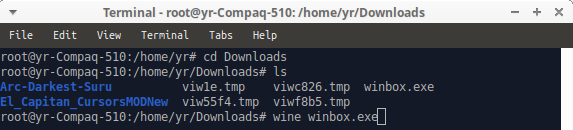
Seperti yang kalian lihat bahwa winbox saya ada di folder Downloads, nah bagaimana dengan kalian? apakah sama? jika sama, sekarang kita akan menjalankan winboxnya menggunakan wine.

5. Kembali lagi dengan terminal kita masing masing, nah untuk menjalankannya kita harus memenuhi syarat nya yaitu : sudah berada di folder yang isinya terdapat aplikasi winbox, sudah terinstall wine. 

Jika syarat itu sudah di penuhi semua, maka kita akan menjalankannya dengan menuliskan perintah:
wine winbox.exe

jika kalian sudah mengetikkan perintahnya silakan kalian tekan Enter. Dan tunggu . . . 


Dan hasilnya, winbox berhasil dibuka.


Bagaimana susah tidak menginstall winboxnya? Semoga dapat bermanfaat ya artikel ini, maaf jika ada kesalahan penyampaian kata kata yang kurang dimengerti dan kata kata yang terdapat kesalahan.

cinta saja tidak ada yang sempurna, begitupun dengan artikel ini 😀.

Silakan berikan report jika terjadi atau masalah didalam tutorial dengan melalui kolom komentar dibawah atau klik disini.

Sekian terimakasih.