Organisasi Profesi Guru

Presiden Jokowi memberi hormat kepada Guru-Guru se Indonesia.

Tema Gambar Slide 2

Deskripsi gambar slide bisa dituliskan disini dengan beberapa kalimat yang menggambarkan gambar slide yang anda pasang, edit slide ini melalui edit HTML template.

Tema Gambar Slide 3

Deskripsi gambar slide bisa dituliskan disini dengan beberapa kalimat yang menggambarkan gambar slide yang anda pasang, edit slide ini melalui edit HTML template.

Tampilkan postingan dengan label Windows. Tampilkan semua postingan

Rabu, 08 Juli 2020

Cara Membuat Password Di Windows 10 Untuk Komputer Atau Laptop

Bagaimana Cara Membuat Password Windows 10 Di Laptop Atau Komputer - Untuk Membuat Password lockscreen pada windows 10 itu mudah ntah itu untuk laptop asus, lenovo, HP, Acer, Axio dll atau bahkan untuk komputer sekalipun. Yang penting windowsnya itu windows 10 ya gan and sis.

Kenapa si kita harus menggunakan password di windows 10? Jika laptop atau komputer kalian tidak ingin digunakan oleh banyak orang dan atau mungkin ada data data penting yang tersimpan didalam komputer ataupun laptop yang dimana kalian tidak ingin ada orang yang melihatnya atau situasi lainnya, maka dari itu password ini akan sangat dibutuhkan. 

Tapi bagaimana caranya kita buat password atau security di windows 10 ini? Caranya cukup mudah lebih baik kalian baca artikel ini hingga abis, oke langsung saja dibawah ini.


Pertama, kalian harus membuka control panel terlebih dahulu, caranya kalian tekan rombol kombinasi tombol windows + R, jika kalian bingung silakan kalian lihat gambar dibawah ini.


Jika kalian sudah menekan tombol kombinasinya akan muncul tampilan window run, seperti gambar dibawah ini


Jika sudah muncul kalian ketikan saja control panel lalu tekan enter ataupun tekan ok, jika sudah akan muncul tampilan menu control panel seperti gambar dibawah ini. Jika sudah muncul, kalian klik user accounts.


Lalu setelah kalian klik user account, lalu kalian klik lagi user accounts, Seperti gambar yang muncul dibawah ini.


Nah selanjutnya, kan kalian sudah meng-klik user account setelah kalian meng-kliknya akan muncul tampilan beberapa menu akun kalian, contohnya seperti gambar dibawah ini. Jika sudah muncul kalian klik make changes to my account in PC settings.


Setelah kalian klik make changes to my account in PC settings, kalian akan di tampilkan tampilan setting akun pada windows 10, jika sudah seperti itu kalian klik Sign-in Options, seperti gambar dibawah ini.


saat kalian sudah mengklik sign-in options akan muncul beberapa pilihan security yang bisa kalian gunakan, tapi untuk menggunakannya kalian harus cek terlebih dahulu apakah perangkat kalian sudah mensupportnya apa belum? seperti apakah perangkat kalian ada fingerprintnya? apakah perangkat kalian ada windows hellonya? 

Karena disini kita akan memberikan password lock screen yang dimana kita perlu memasukan password berupa angka atau susunan huruf maka kita klik pada bagian password, seperti gambar dibawah ini.


Saat menu password kalian klik akan muncul tampilan seperti dibawah ini.

 
Nah jika muncul seperti gambar diatas, langkah selanjutnya kalian tinggal klik tombol add saja nanti setelah kalian menekan tombol add akan muncul popup window yang dimana kita harus memasukan password yang kita ingin masukan dan hint yang dimana nantinya hint ini menjadi kelu atau petunjuk jika kalian lupa akan password yang sudah dibuat.


Contohnya seperti gambar dibawah ini yang sudah mengisi password dan juga hint, jika sudah kalian tinggal klik next 


Setelah kalian klik tombol next akan muncul tampilan seperti gambar dibawah ini, kalian langsung klik finish saja.


Jika sudah klik finish itu artinya password kalian sudah selesai dibuat dan kalian bisa langsung mencobanya dengan menekan tombol windows + L untuk masuk kedalam lockscreen dan mencoba memasukan password yang sudah kalian buat tadi.

Bagaimana mudah bukan? ini saja yang bisa saya sampaikan pada artikel ini maaf jika ada kekurangan di artikel ini jika kalian ada yang ingin memberikan saran atua kritik bisa langsung dikolom komentar.

Sekian Terimakasih.

Minggu, 05 April 2020

Cara Untuk Menghilangkan Watermark Test Mode Pada Windows

Menghilangkan Watermark Test Mode Pada Windows 7,8 dan 10 - Bagaimana cara nya untuk menghilangkan watermark pada windows 10, 8, dan 7? Terjadi munculnya watermark pada windows baik itu windows 10, 8 ataupun 7 bisa terjadi jika saat kalian selesai melakukan installasi windows versi trial (free) pastinya dalam waktu tertentu akan muncul yang namanya watermark, baik itu watermark activate windows, dan kasus saat ini kita akan melakukan cara untuk menghilangkan watermark seperti gambar dibawah ini.


Tetapi untuk kasus ini muncul nya watermark test mode pada windows disebabkan karena setting atau pengaturan test mode pada windows 10 itu di aktifkan, ntah itu diaktifkan secara sengaja ataupun tidak sengaja.  Tentu tulisan watermark seperti itu akan terasa menggangu di beberapa orang, lalu bagaimana cara kita untuk menghilankan watermark ini pada windows? Silakan kalian ikuti caranya dibawah ya..

1. Pertama kalian harus membuka command prompt pada windows kalian dan running atau jalankan sebagai administrator (run as adminitrator), seperti gambar dibawah ini.


2. Jika sudah terbuka si command prompt (cmd) nya, selanjutnya kalian bisa ketikan atau copy-paste perintah dibawah ini.
Bcdedit.exe -set loadoptions ENABLE_INTEGRITY_CHECKS
Jika sudah kalian ketikan pada command prompt tersebut, lalu kalian enter dan saat kalian tekan enter seharusnya muncul result seperti gambar dibawah ini.


3. baiklah, jika kalian sudah memasukan perintah pertama kedalam cmd, selanjutnya kalian harus memasukan perintah kedua dibawah ini, perintahnya bisa kalian ketik manual ataupun kalian copy-paste. 
Bcdedit.exe -set TESTSIGNING OFF
Jika kalian sudah memasukan perintah diatas dan harusnya kalian mendapatkan result seperti gambar dibawah ini.


Kalian sudah memasukan perintah pertama dan kedua kedalam command prompt yang dijalankan sebagai administrator, lalu script atau perintah diatas akan berkerja setelah kalian melakukan reboot atau restart pada laptop kalian, sekarang coba kalian restart dan lihat hasilnya, apakah sudah hilang watermarknya? 

Saya sih sudah berhasil menghilangkan watermark test mode pada windows 10 saya, kalian bagaimana? Jika diantara kalian masih yang kurang paham akan artikel ini kalian bisa menghubungi admin melalui page contact me, atau bisa menuliskan komentar dikolom komentar yang sudah tersedia dibawah.

Sekian Terimakasih.


Sabtu, 19 Oktober 2019

Cara Install Windows 8 / 8.1 Menggunakan Flashdisk Lengkap Dengan Gambar

Install Windows 8 / 8.1 Menggunakan Flashdisk - Untuk Installasi windows selain menggunakan DVD kita juga bisa dapat menggunakan media meyimpanan lain contohnya seperti install windows menggunakan flashdisk. Flashdisk tidak hanya dapat digunakan untuk menginstall windows saja tetapi juga bisa digunakan untuk menginstall linux


Kenapa harus flashdisk? Seperti yang kita tahu flashdisk memiliki ukuran yang kecil dan juga mudah dibawa kemana mana atau juga memilih flashdisk sebagai bootable windows atau linux karena laptop atau komputer yang kalian gunakan tidak ada DVD-ROM nya.

Windows 8 merupakan sistem operasi yang digunakan cukup banyak digunakan pada masa nya bahkan hingga sekarang masih banyak yang menggunakannya si windows 8 ini. Grafik antarmukanya sudah mampu digunakan untuk device device yang memiliki touchscreen sehingga di desain untuk mendukung perangkat tablet.

Langsung saja kita beritahu bagaimana cara install windows 8 ini.

1. Langkah pertama yang harus kalian lakukan sebelum melakukan installasi windows 8 adalah kalian harus menyiapkan sebuah flashdisk berukuran minimal 4GB atau lebih, jika sudah ada flashdisknya kalian harus membuat bootable windowsnya terlebih dahulu kedalam flashdisk kalian.


2. Jika Kalian sudah membuat bootable windowsnya, kalian sambungkan flashdisk dengan device kalian ntah itu Komputer (PC) ataupun laptop. 

Jika kalian sudah sambungkan flashdisk dengan device kalian, selanjutnya kalian harus masuk kedalam bios atau boot menu kalian dapat tekan tombol F1/F2/F9/F10 untuk masuk kedalam bios bisa juga tombol ESC pada keyboard kalian.

3. Jika kalian sudah menekan tombol untuk masuk bios kalian pasti akan mendapat tampilan kurang lebih seperti gambar dibawah. Kenapa saya bilang kurang lebih tampilannya seperti itu? karena tampilan
dari setiap bios itu berbeda berbeda.

4. Saat sudah di dalam bios kalian, pilih device boot yang akan kalian jadikan boot priority, jika kalian menggunakan flahsdisk silakan pilih device flashdisk yang terdeteksi dibios kalian, biasanya di bios terdeteksi tulisan atau nama merk flashdisk kalian atau ada juga yang bertuliskan USB HDD.  

Baca juga : Cara Install Windows 7 Dengan Flashdisk

5. Setelah kalian menekan enter boot device yang kalian pilih kalian akan mendapatkan tampilan seperti dibawah ini, jika sudah muncul tampilan dibawah ini kalian tekan saja tombol sembarang untuk memulai booting dari flashdisk atau device boot yang kalian pilih tadi.  Asal jangan tekan tombol power ya 😀.

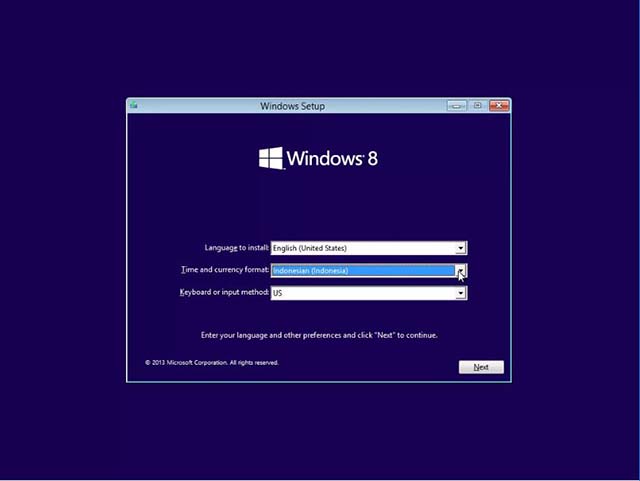
6. Setelah kalian sudah melewati Press any key to boot from CD or DVD kalian akan dibawa menuju tampilan jendela setup windows 8. Di Awal tampilan ini kalian harus Memilih bahasa yang digunakan saat nanti kalian install, Format waktu kalian, dan juga input keyboard yang kalian gunakan.

Biasanya saya tidak mengubah bahasa installasi dan Input keyboard yang saya ubah hanya format waktu saja yang saya ubah sesuai dengan negara saya yaitu Indonesia.

Seperti gambar dibawah ini.


 7.  Jika kalian sudah melakukan setup pada menu tampilan awal installasi windows 8, kalian tinggal klik Next saja untuk melangkah ke tahap berikutnya. Di tahan berikutnya kalian tinggal, klik install now.


8. Setelah kalian klik Install Now, kalian harus mencentang licensi terms yang dikeluarkan oleh si microsoft jika sudah kalian lanjut ke step berikutnya dengan klik next. 


9. Setelah kalian sudah mencentang i accept the license terms, lalu kalian klik next  untuk melanjutkan step berikutnya. Setelah itu kalian harus memilih type installasi apa yang kalian inginkan, saya sarankan untuk pilih Custom saja.


10. Jika kalian sudah memilih Custom, selanjutnya kalian akan dibawa ke step selanjutnya yang dimana kalian harus membuat partisi harddisk yang nantinya digunakan untuk menaruh installasi windows 8 tersebut.


11. Pada gambar diatas, kalian bisa langsung new partisi, untuk membuat partisi baru untuk windows baru, jika sebelumnya pada step ini kalian memiliki banyak partisi, silakan hapus semua jika tidak ada data data penting untuk membuat partisi baru. Setelah kalian sudah membuat partisi baru, klik next.

12. Setelah klik next kalian akan dibawa menuju step dimana proses installasi sedang berjalan dan step ini membutuhkan waktu yang cukup lama. Seperti gambar diibawah.


13. Setelah process loading installasinya selesai, akan muncul tampilan dengan logo windows dan bertulisan getting ready, seperti gambar dibawah.


14. Setelah gambar diatas selesai, kalian akan menuju step untuk setup windows 8 yaitu setup personalize dan juga kalian harus mengisi nama untuk pc kalian, contohnya seperti gambar dibawah.


15. Setelah proses setup personalize selesai, selanjutnya kalian menuju tampilan jendela setting, pada step ini saya sarankan untuk memilih use express setting


16. Setelah selesai dengan jendela setting, selanjutnya adalah kalian harus membuat akun windowsnya, seperti mengisikan username, mengisikan password jika kalian membutuhkannya. Jika sudah di isi yang kalian butuhkan klik next untuk melanjutkan.


17. Setelah kalian selesai membuat akun dan sudah meng-klik next kalian harus menunggu proses loading finalisasi settingnya hingga selesai. 


18. Setelah loading finalisasinya selesai, tampilan berikutnya adalah tampilan kata kata yang dimana ini di maksudkan bahwa si windows 8 yang sudah kalian install sedang menginstall aplikasi bawaannya, proses ini membutuhkan waktu beberapa menit.


19. Setelah selesai installasi aplikasi bawaan windows 8, maka akan muncul tampilan desktop windows 8 yang sudah kalian install.


Gimana? Mudah bukan install windows 8 menggunakan flashdisk? Jika kalian dapat pertanyaan atau masalah atau ingin memberikan info ada salah pada artikel silakan komentar dibawah ini.

sekian terimakasih.

Jumat, 11 Oktober 2019

Arti Dari Kode Kode Error Pada Bluescreen Di Komputer Atau Laptop

Arti kode kode error bluescreen - Untuk kalian pengguna sistem operasi windows baik itu windows xp, windows vista, windows 7, windows 8, bahkan windows 10 pasti sudah pernah mengalami masalah yang dimana laptop atau komputer kalian terjadi masalah yaitu bluescreen atau Blue Screen of Death. Memang ketika kita sedang mengalami bluescreen kita kadang suka stress sendiri, disaat kita lagi mengerjakan tugas sekolah, kuliah ataupun kantor mendadak laptop atau komputer kita bluescreen pasti itu membuat kita strees dan akhirnya dibawa ke tukang atau tempat service dan terkena biaya yang cukup mahal.

Tapi saat kalian terkena bluescreen terdapat kode kode tertentu didalam nya, yang dimana kode tersebut memberi tahu informasi bahwa terdapat sesuatu yang tidak beres atau tidak baik pada komputer atau laptop kalian. Setiap masalah akan menampilkan kode kode pesan error yang berbeda-beda, tapi kalian tahu apa maksud arti dari kode kode error bluescreen itu? Kebetulan saya habis mengalami bluescreen dan bluescreen saya di sebabkan oleh kesalahan pada installasi driver laptop dan terjadilah bluescreen 😂.


Sebenarnya untuk mengatasi bluescreen ini tidak perlu sampai dibawa ketempat service, kenapa? karena di dalam bluescreen itu sudah terdapat pesan pesan yang di tunjukan bahwa ada yang tidak beres dengan perangkat kalian, tapi mungkin kalian tidak ada waktu untuk membetulkannya sendiri jadi dibawa ke tukang service itu juga tidak ada masalahnya sih heheh 😂.

Baca juga : Pengertian hardisk format MBR

Lalu apa saja arti dari setiap pesan kode error pada bluescreen? Mari kita bahas bersama sama, jika ada yang salah tolong di koreksi di kolom komentar yaa...

Attempted write to read only memory (Stop code 0X000000BE)
Jika kalian menemukan kode ini, biasanya masalah ini disebabkan oleh adanya kesalahan pada driver atau service, apabila nama file dan service disebutkan coba kalian uniinstall software tersebut atau driver tersebut (Rolling back the driver) dan cari driver yang sesuai dengan nama type laptop atau operanting systemnya.

Bad pool caller (Stop code 0X000000C2)
Sebenarnya pesan kode ini tidak jauh berbeda dengan masalah Attempted write to read only memory tetapi dimasalah ini muncul bisa terjadi karena terdapat hardware yang rusak ataupun mengalami kecacatan.

Tapi bisa juga terjadi saat kita melakukan upgrade windows versi terbaru tetapi ternyata hardware kita tidak compatible dengan windows baru alias sudah lawas, solusinya sih ganti saja hardwarenya dengan yang baru jika kalian pengguna komputer, tetapi jika kalian pengguna laptop mungkin bisa bertahan di versi windows yang lama.

Data bus Error (Stop code 0X0000002E)
Pesan error kode ini juga pada masalah hardware yang memiliki kecacatan ataupun terdapat hardware yang rusak, biasanya terdapat pada RAM atau Memory tapi selain dari memory bisa juga terjadi karena terdapat kerusakan pada mainboard atau motherboard, dan harddisk. 

Driver IRQL Not Less Or Equal (Stop code 0X000000D1)
Masalah hampir sama kasusnya seperti Attempted write to read only memory atau bisa juga disebabkan oleh driver mengakses  hardware address yang tidak sesuai. 

Driver power state failure (stop code 0X0000009F)
Pesan error ini muncul karena disebabkan oleh ketidakcocokan atau tidak compatible antara computers power management dengan driver atau services yang berjalan. Ini biasa terjadi pada saat si komputer melakukan hibernate atau hibernasi. Jika terdapat nama file dan service yang disebutkan silakan kalian coba uniinstall saja software tersebut atau driver yang kalian pasang sebelum nya atau kalian juga bisa men-disable Windows support power management.

Driver Unloaded Without Cancelling Pending Operating (Stop code 0X000000CE)
Penyebab masalah ini mirip dengan masalah pada kerusakan hardware atau terdapat cacat dihardware tersebut sama seperti Attempted write to read only memory.

Driver Used Excessive Ptes (Stop code 0X000000D)
Masalah ini muncul dikarenakan windows kekurangan Page Table Entries (PTEs). PTEs diwindows ini digunakan untuk melakukan mapping RAM. Dimana mapping ini dilakukan oleh virtual memory manager. 

Selain kekurangan Page Table Entries, masalah ini juga dapat muncul saat kalian menggunakan beberapa monitor sekaligus, Apabila error tersebut sering muncul, coba kalian tambah alokasi untuk PTEs pada windows dengan cara :

1. Buka registry editor
2. jika kalian sudah membuka registry editor, kalian bisa lihat pada : HKEY_LOCAL_MACHINE/SYSTEM/CurrentControlSet/Control/SessionManager/Memory Management yang terdapat pada registry kalian bisa langsung doubleclick atau klik 2x pada PagedPoolSize.
3. jika sudah masukan valuenya 0, lalu klik OK.
4. Selanjutnya kalian doubleclick pada SystemPages, jika menggunakan beberapa monitor sekaligus kalian dapat memasukan valuenya 36000. 

Jika ram memiliki ukuran 128MB atau kurang, kalian dapat memasukan valuenya 40000, jika ram kalian memiliki lebih dari 128MB masukan valuenya sebesar 110000. Setelah selesai tutup atau silang registry editornya dan restart komputernya.

Hardware interrupt Strom (stop code) 0X000000F2)
Pada pesan ini masalah muncul ketika hardware seperti USB atau SCSI Controller) gagal untuk melepas sebuah IRQ. Biasanya kegagalan tersebut bisa terjadi karena masalah pada drivernya. Selain masalah pada drivernya, masalah ini juga dapat muncul karena adanya dua perangkat menggunakan IRQ yang sama.

Kernel data inpage error (stop code 0X0000007A)
Masalah ini terjadi pada virtual memory, karena windows tidak dapat membaca atau menulis  data ke swap file. Kemungkinan penyebabnya adalah antara lain bad sectors, virus, memory yang cacat atau bahkan kerusakan pada motherboard.

Kernel Stack inpage error (Stop code 0X00000077)
Pada pesan error ini penyebabnya mirip seperti kernel data inpage error yaitu pada virtual memory yang dimana windows tidak dapat membaca atau menulis file kedalam swap file.

Inaccessible Boot Device (Stop code 0X0000007B)
Biasanya masalah ini timbul pada saat startup Windows apabila Windows tidak dapat membaca data mengenai system boot partition. Bisa juga disebabkan karena harddisk yang error, file boot.ini yang cacat (corrupted). Bila tidak ada masalah pada disk drive, partisi dan file boot.ini(ketika dua Operating System terinstall) coba cek settingan booting pada BIOS. 

Apabila masalah ini munculketika sedang melakukan upgrade Windows, itu dapat disebabkan adanya hardware yang tidak kompatibel dengan Windows. Coba lepas hardware yang bermasalah atau cari driver yang sesuai untuk windowsnya.

Kmode Exception Not Handled (Stop code 0X0000001E)
Biasanya masalah ini disebabkan adanya kesalahan driver atau service, atau masalah ini bisa muncul pada saat kalian melakukan installasi windows dan pada saat installasi space atau penyimpanan pada harddisk kalian kurang.

No more System PTEs (Stop code 0X0000003F)
Sama seperti Driver Used Excessive Ptes masalah ini muncul karena kekurangan Page Table Entries atau juga bisa pada saat kalian menggunakan beberapa monitor sekaligus.

NTFS File System (Stop code 0X00000024)
Error ini disebabkan karena adanya masalah pada file ntfs.sys (driver yang berfungsi untuk menulis dan membaca NTFS). Jika kalian masih menggunakan file system FAT32, error message yang timbul akan mirip (stop code 0X00000023). Masalah ini bisa di atasi dengan mengganti harddisk kalian

Status system process terminated (stop code 0Xc000021A)
Ini disebabkan oleh masalah pada winlogon.exe atau pada Client Server Runtime  Subsystem (CSRSS). masalah ini bisa juga terjadi karena disebabkannya suatu user dengan level administrator merubah permission suatu file-file penting pada sistem operasi windows. 

Unexpected kernel mode trap (stop code 0X0000007F)
Biasanya masalah ini bisa terjadi karena memory yang rusak atau cacat, bisa juga dari kerusakan mainboard atau temperatur suhu processor yang tinggi biasanya terjadi karena overclocking.

Page fault in nonpage area (stop code 0X00000050)
masalah ini sama seperti masalah pada pesan kode error Attempted write to read only memory, Status image checksum mismatch (Stop code 0Xc0000221) penyebab kerusakan pada sebuah file atau driver yang corrupted.

Unmoutable boot volume (stop code 0X000000ED) 
Biasanya disebabkan oleh operating system windows yang tidak bisa mount boot volume, masalahnya hampir sama dengan inaccessible boot device yaitu tidak bisa booting, atau saat startup windows tidak dapat membaca data mengenai system partition boot.

Baca juga : Macam - macam virus di komputer

Unable to locate Dll (stop code 0x000000135)
Ini biasanya disebabkan oleh sebuah file yang hilang atau rusak atau bisa juga kesalahan registri. Solusinya adalah: 

Jika dokumen tersebut hilang atau rusak, biasanya blue screen akan menampilkan informasi nam file yang berkaitan, anda dapat mencari computer network atau dokumen lain yang sesuai, dan meng-copynya ke folder Sistem SYSTEM32 subfolder. Jika blue screen tidak menunjukkan nama file, kemungkinan kerusakan berada pada registry, gunakan System Restore.

Sekian dahulu dari artikel saya mengenai arti kode error pada bluescreen, semoga dapat bermanfaat yaa, jika terdapat kesalahan tolong di koreksi di kolom komentar dibawah yaa...

sekian terimakasih.

Jumat, 28 Juni 2019

Cara Install Windows 7 Menggunakan Flashdisk Lengkap Tutorial

Cara Install Windows 7 Lengkap Tutorial - Seperti yang kita tahu windows 7 merupakan sistem operasi yang digunakan oleh banyak kalangan, windows 7 di luncurkan pada tahun 2009, Walaupun windows 7 dibilang populer namun masih banyak orang yang belum bisa menginstall windows 7. Sebenarnya windows 7 itu mudah dalam penginstallannya, namun bagi yang belum tahu bagaimana cara install windows 7? mari di simak artikel dibawah ini.


Cara install windows 7 mempunyai banyak cara bisa install windows 7 melalui DVD ataupun menggunakan flashdisk atau flashdrive. Artikel kali ini kita akan membahas bagaimana cara menginstall windows 7 menggunakan flashdisk.

Sebelum kita install windows 7 kita harus tahu spesifikasi minimum apa yang bisa di support oleh windows 7 ini, dibawah adalah spesifikasi minimum windows 7.
Install windows 7 dengan flashdisk
Source : https://id.wikipedia.org/wiki/Windows_7

Setelah itu kita melakukan installasi windows 7, tetapi kita harus menyiapkan beberapa alat pendukung yang kita gunakan dalam installasi windows 7 ini, antara lain :
  1. Aplikasi rufus yang nantinya digunakan untuk membuat bootable windows.
  2. File iso Windows 7.
  3. Flashdisk atau Flashdrive digunakan sebagai wadah untuk bootable nantinya.
  4. Laptop atau Komputer (PC) yang akan diinstall windows 7.


Cara install windows 7 

1. Colokan flashdisk ke port USB yang berada di laptop atau komputer, setelah itu kalian restart komputer atau laptop kalian.

2. Setelah restart segera tekan tombol F2 atau tombol fn + F2 atau bisa juga tekan tombol Del untuk masuk kedalam bios, Jika sudah maka akan tampil tampilan utama BIOS.

Cara install windows 7

3. Jika sudah di depan halaman utama BIOS, gunakan tombol arah pada keyboard untuk menuju ke menu boot.

cara install windows 7 menggunakan flashdisk

4. Setelah itu, pada menu boot kita harus mengubah boot prioritiesnya menjadi flashdisk atau flashdrive, posisi default boot prioritynya diisi oleh HDD atau hardisk kalian, nah cara mengubah bisa kalian lihat di menu sebelah kanan kalian. 


5. Jika flashdisk sudah berada pada urutan pertama, jika save settingan biosnya. Cara biosnya bisa dengan menekan f10 pada keyboard atau bisa juga pergi ke menu exit lalu pilih save and exit.

6. Jika kalian sudah menyiimpan settingan BIOS maka akan secara otomatis laptop atau PC akan melakukan restart dengan sendirinya, dan nanti akan muncul tulisan press any key tekan saja tombol sembarang baik itu enter atau spasi, agar flashdisk dapat melakukan booting.


7. Setelah itu, akan ada muncul tulisan Windows is loading files kita tunggu saja sejenak hingga penuh bar nya tau loadingnya hingga selesai.


8. Setelah loading windows files, akan muncul tampilan awal dimana kita disuruh memilih bahasa, format waktu, dan keyboard input. Jika sudah klik next.


9. Selanjutnya, jika kalian sudah klik next, kalian klik install now.


10. Jika sudah kalian klik akan muncul setup is starting.


11. Setelah setup is starting, akan muncul window dimana kita disuruh memilih seri windows, mulai dari yang 32bit hingga 64bit.


12. selanjutnya kalian klik next jika sudah memilih type windowsnya, next step kita harus menyetujui licensi windows dengan memberikan tanda ceklis atau centang pada kolom I accept the license terms.


13. Langkah selanjutnya kita akan memilih Upgrade atau Custom (advanced). Karena kita akan melakukan Install Windows 7 bukan Upgrade maka kita akan memilih Custom (Advanced).


14. Langkah selanjutnya kita disuruh untuk membuat partisi pada harddisk kita, yang nantinya digunakan untuk system dan tempat penyimpanan. 

tentu kan berapa GB yang ingin di jadikan partisi C sebagai system dan berapa GB yang ingn di jadikan Partisi D/E sebagai media penyimpanan. Jika sudah Klik Apply dan Klik Next.


15. Setelah selesai membagi partisi pada windows, selanjutnya ialah memulai installasi windows, saat installasi windows ini terbilang cukup lama jika kita menggunakan HDD, lain cerita jika kita menggunakan SSD


16. Setelah Installing windows selesai, akan otomatis melakukan restart dengan sendirinya.


17. Setelah me-restart otomatis selajutnya kembali lagi ke proses penginstallan, jangan khawatir ini bukan memulai dari awal lagi, ini hanya melanjutnya proses penginstalan tahap akhir.


18. Jika Proses loading Installing Windows selesai maka langkah selanjutnya akan muncul tampilan Set up Windows. Dimana kita di haruskan untuk mengisi nama pada sebuah komputer yang sudah kita install.


19. selanjutnya kita akan disuruh mengisi password pada kolom set up windows yang kedua. Jika kalian tidak ingin mengisikan password bisa langsung klik Next.


20. Setelah itu kita mengisikan Product key, jika kita memakai windows bajakan kita hilangkan centang pada kotak Automatically activate Windows when I’m online lalu klik Next.


21. Langkah selanjutnya kita disuruh memilih Use Recommended Settings, Install Important Updates Only dan Ask me later. Kita pilih Ask me later.


22. Set up Windows selanjutnya kita akan disuruh memilih Zona waktu.


23. Setelah kita memilih zona waktu kita akan disuruh memilih Home Network, Work Network, dan Public Network, kita akan pilih yang Public Network.


24. Selanjutnya Windows akan melakukan loading untuk menyimpan windows set up yang tadi sudah kita lakukan. Tunggu hingga loading selesai.


25. Setelah loading set up windows selesai maka akan muncul tulisan Welcome.


26. Setelah itu muncul kata Preparing your desktop.


27. Setelah loading Preparing your desktop maka tampilan desktop Windows 7 pun terlihat. Dan Installasi Windows 7 sudah selesai. 


Itulah cara install windows 7 menggunakan media penyimpanan flasdisk, semoga kalian bisa dan artikel yang saya bagikan ini semoga bisa bermanfaat.

Sekian Terimakasih.